まず、Word 10 に挿入した写真をダブルクリックしてみて。 リボンに 書式 タブが追加されたわ。 図のスタイル のところに並んでいるサンプルをクリックすると、写真やイラストなどの画像に枠や影をつけたり、輪郭をぼかしたりできるんだ。スライドに合わせる を有効にできます。 PowerPoint 03 の場合は、オブジェクトを 1 つしか選択していないときでも、 自分で スライドに合わせる を選ばないといけません。 ちなみに、PowerPoint 10 からスマート ガイドという機能によって、 上のまとめからのリンク先ページです。 ここではWordでの方法を示します。 方法 さて、それではWordでの具体的な方法を示します。 なお、今回は名刺サイズ(91 mm×55 mm)のものを作成したいと思います。 外枠サイズを指定する 1 表を作成する 『挿入』→『表』で適当な表を作成してください。
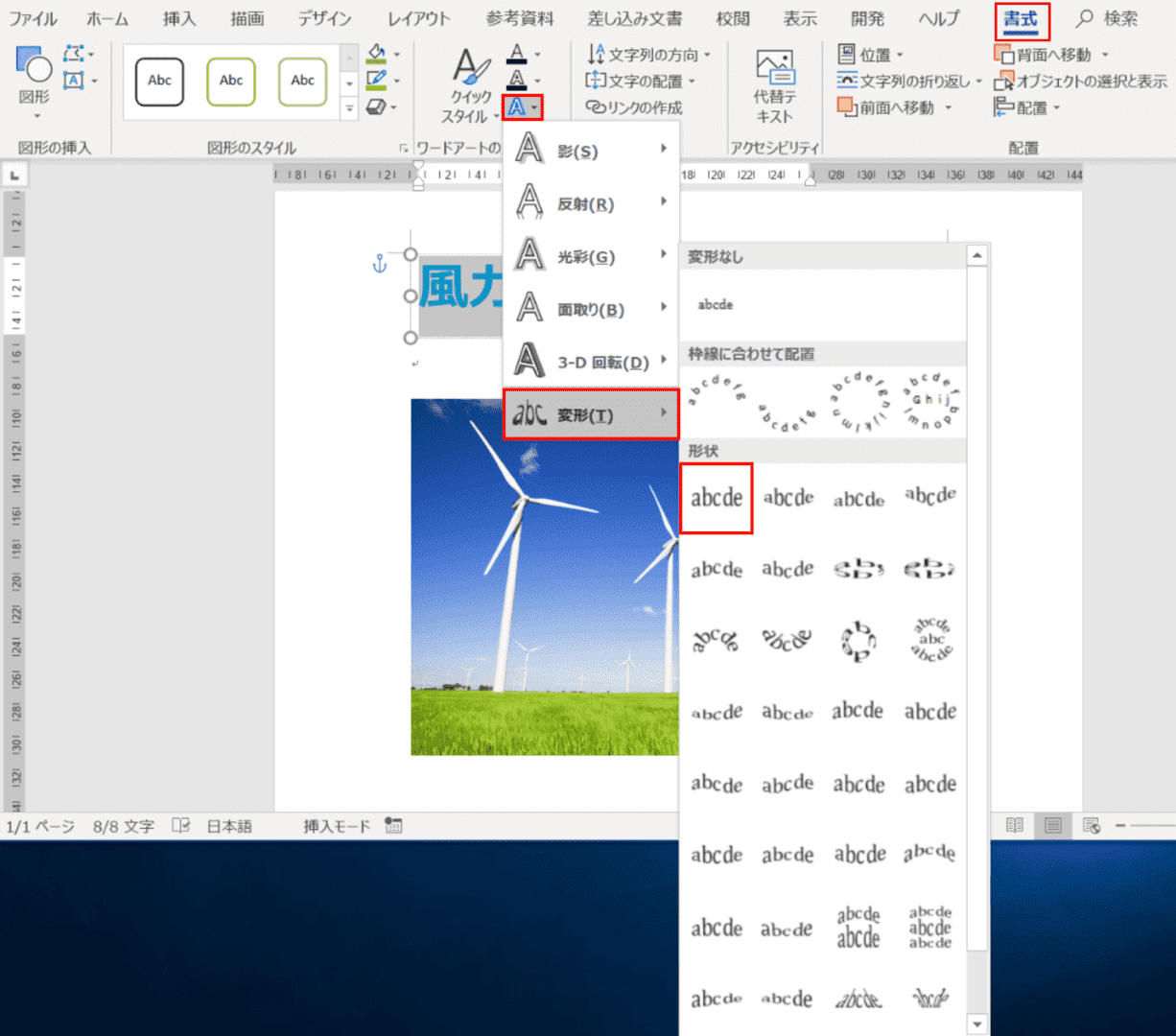
ワードアートの使い方と縦書きや変形などの様々な編集方法 Office Hack

