小学校で学習する文字の PowerPoint スライド 小学校で学習するひらがな、カタカナ、数字、漢字の 1,1 字のスライドを用意しました。 このスライドは一画ごとに独立したパーツの組み合わせで構成しているため、色や大きさをパーツごとに自由に編集できます。 また書き順をアニメーション効果で設定していますので、偏 (へん) と旁 (つくり) にわけての漢字のパワーポイントの特徴は、図形やアニメーションで作成された資料 です。 アニメーションを設定したスライドは、 このように全部が表示されています。 このアドインを使うことで、 このようにアニメーションごとにスライドを分割します。 アドインの登録 zipファイル(anime2Flip_02zip)を これがパワポ! ? プロが作るかっこいいアニメーションデザイン 普通のプレゼンではアニメーションをガンガンつけることはないと思います。 でもある時、吉藤 智広さんというPreziとPowerpointのデザインをされている人が作ったパワポでの動画をみて
1
パワーポイント アニメーション 文字ごと
パワーポイント アニメーション 文字ごと-通常パワーポイント 文字の大きさを考える必要がある。 5 印刷時の配慮 印刷時の配慮 印刷不要なスライドを除いて印刷する方が効果 的な場合もある。 アニメーション 付きのスライドを印刷する場合に は工夫が必要 –複数のスライドに分ける –発表用とは別の印刷用ファイルを作成パワーポイントで文字が一文字づつ現れるアニメーションの作り方 投稿 18年10月11日 これから会社案内のプレゼン資料を作成します。 プレゼンテーション開始アニメーションを作ってみました。 ・会社名が一文字づつ現れる ・飾りの星が現れ、会社名
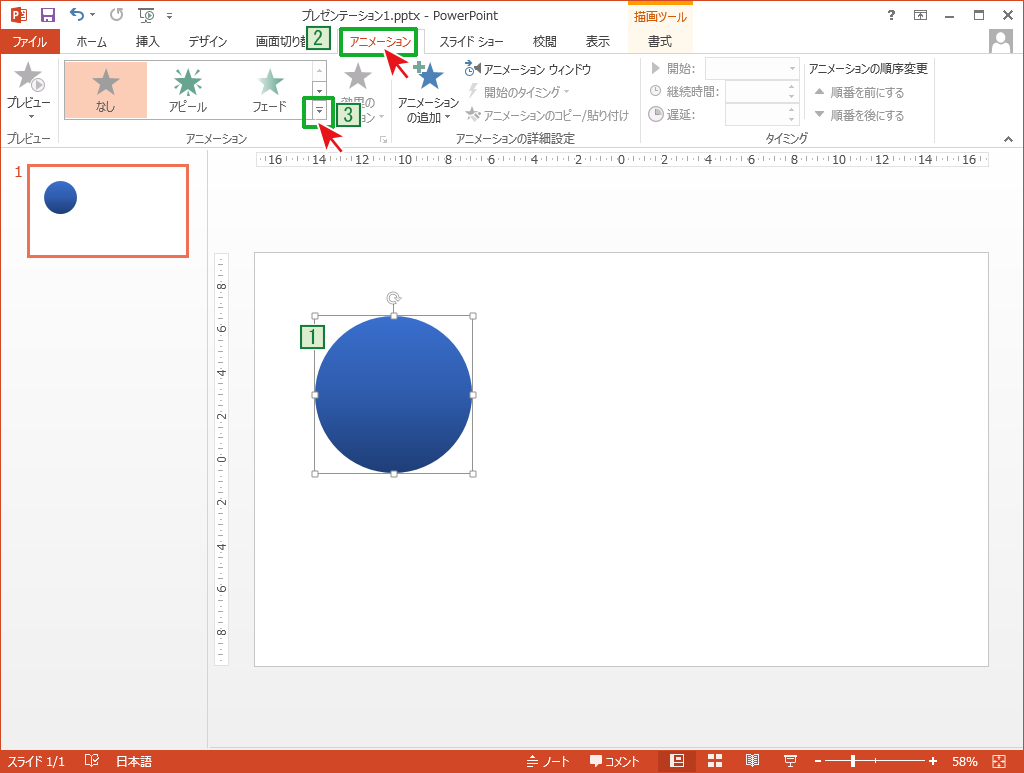


自由な動きでアニメーションさせる Powerpointの使い方
パワーポイント文字がスライドして表れるアニメーション効果を付ける PowerPoint 10 PowerPoint 07 PowerPoint 03 プレゼンテーションを行うとき、強調したい文字が徐々に拡大表示されたり、回転しながら表れたりすると、参加者の注目を集めることができますPowerPoint(パワーポイント)でアニメーションの再生の長さや開始のタイミングを調整する方法です。 再生の継続と開始の調整 効果を設定しているオブジェクトを選択し、 アニメーションタブを開きます。 タイミングにある下記で時間(秒単位)を指定します。PowerPoint(パワーポイント)のアニメーション PowerPoint10の人はこちらへ アニメーション 文字が多いページなどで、いきなり全部出すと、見る方が困ってしまうことがあります。 そんなときに効果的なのがアニメーションです。 ア二メーションを使うと、少しずつ表示をすることが出来ます。 あらかじめ、テキストボックスでテキスト入力欄を細かく作っておき
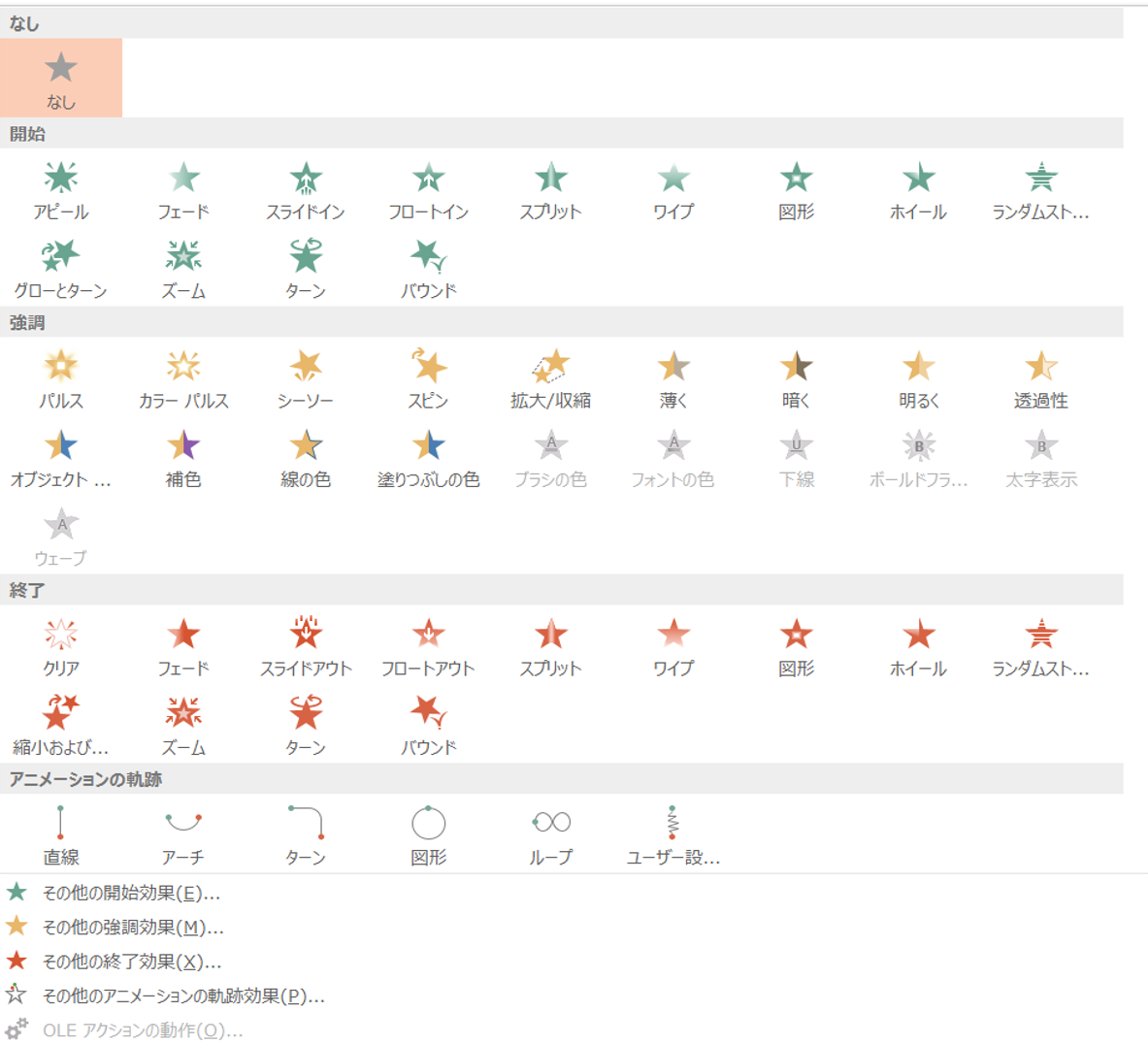
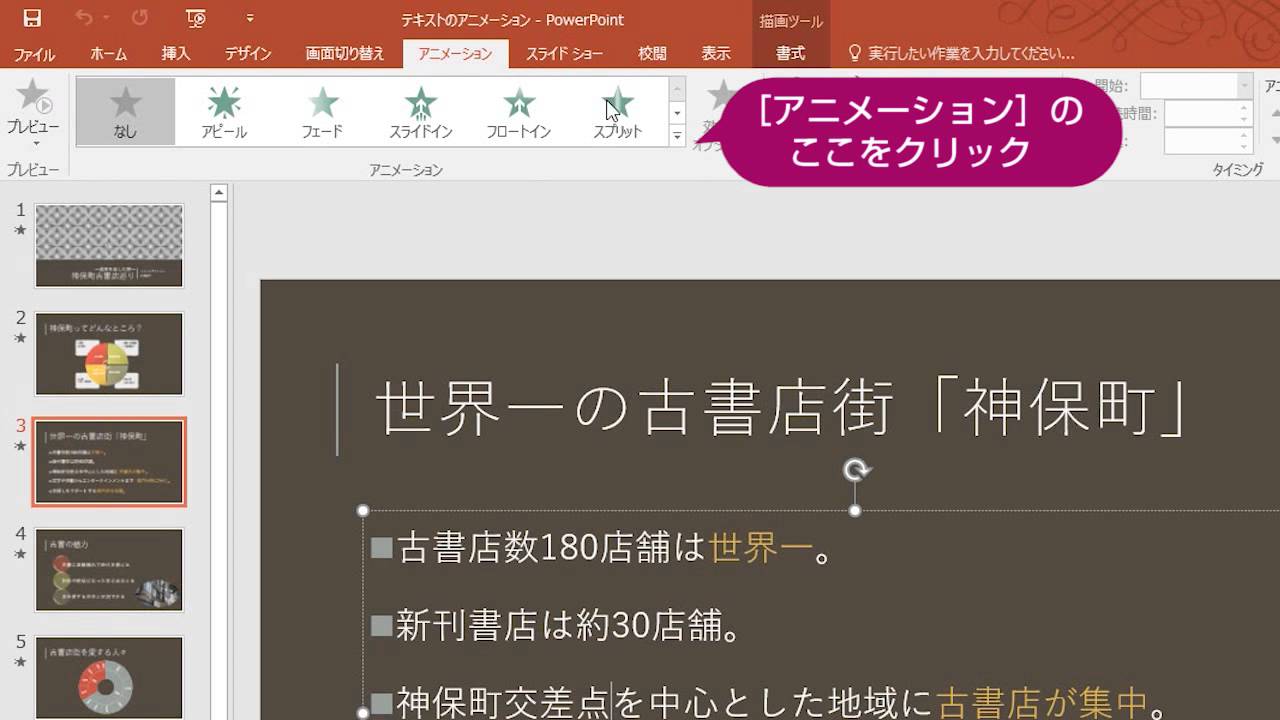
各テキストボックスに文字列a、b、c、d、・・・を作成して、テキストボックスごとにアニメーションの動作を設定します。 アニメーションの動作を設定する方法としては、各テキストボックスに対して (1) アニメーションの開始の設定機能で行う・・・重ねて配置のテキストボックスを順Top > 動画を見る > パワーポイント動画 > アニメーションの設定 > アニメーションを文字 単位で設定する エクセル・ワードの便利なテクニックが たった1分間の動画でわかる アオテンスナックテクニック アニメーションを文字単位で設定する ※掲載動画の著作権は弊社に帰属します。弊社の 目的ごとにアニメーション効果をどのように設定するかを解説します。 移動する ①アニメーションタブを選択し、②アニメーション効果を設定したいオブジェクトを選択します。 ③「アニメーション」メニューの中からその他を押します。 アニメーション効果の中から図形
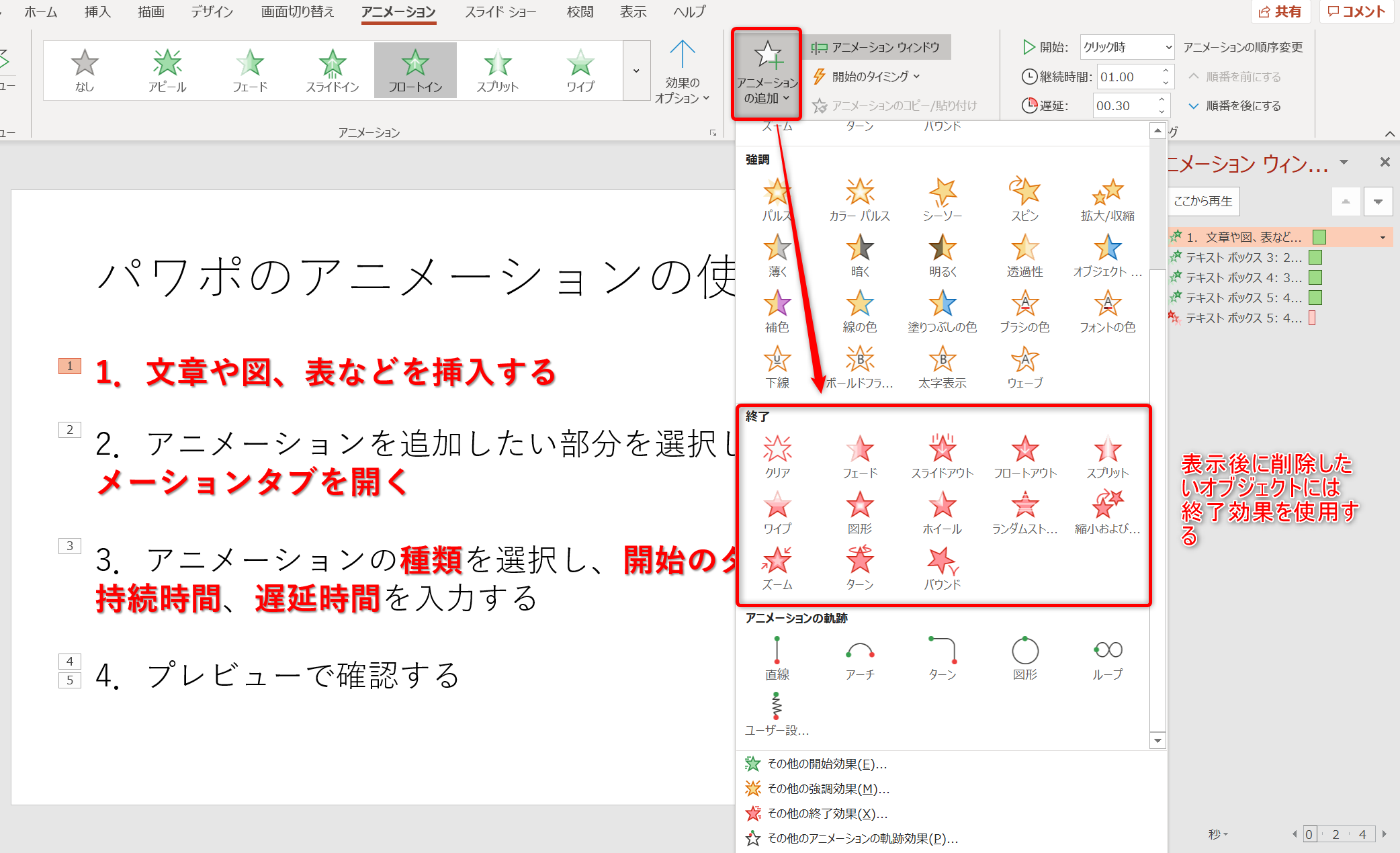
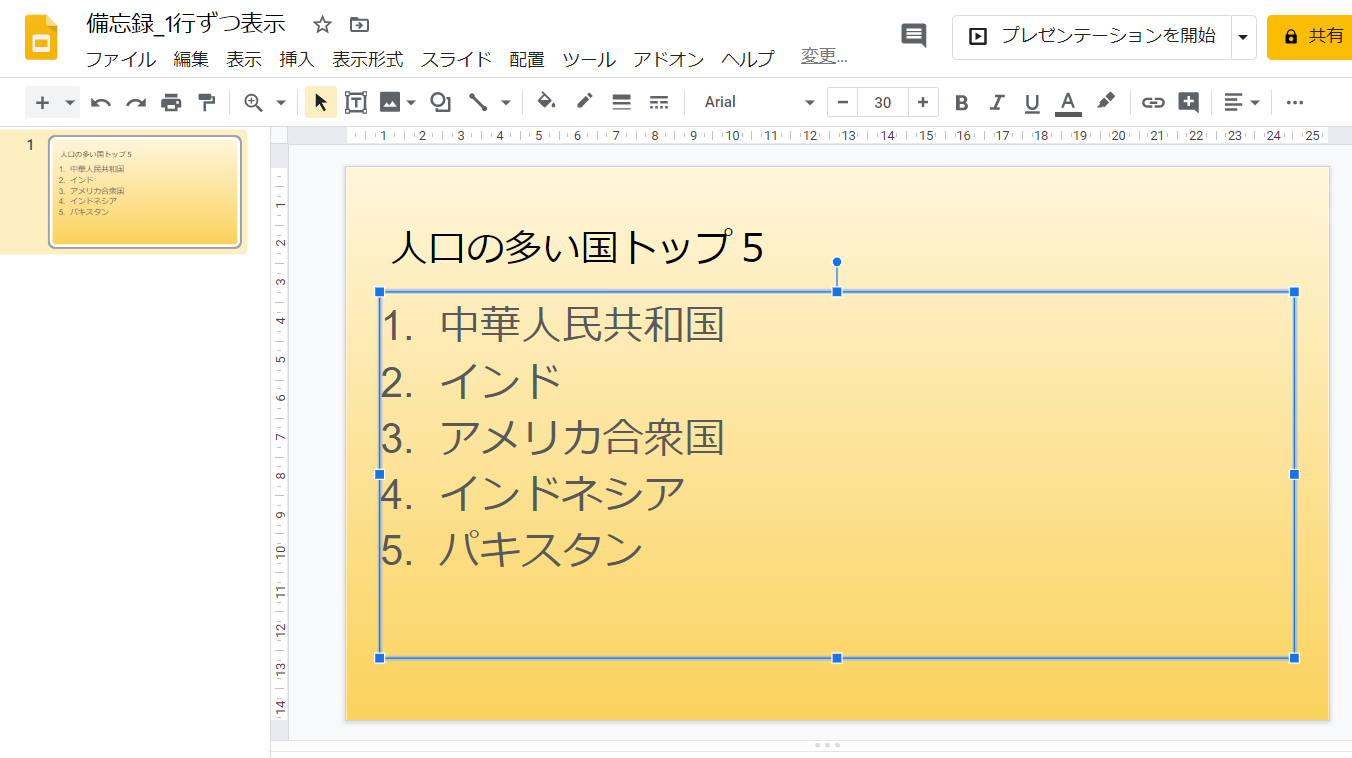
文字数を少なくするように おすすめしています。 しかし、どうしても 1枚のスライドに文字をたくさん 入れたいという場合には、 「アニメーション効果」を使って ネタバレしないように 「段落別」に表示させます。 アニメーションで順番にオブジェクトを表示する方法(PowerPoint 13/16の場合) オブジェクトとは、文字や図、画像のことです。 ①「アニメーション」タブに移動します。 ②アニメーションを設定したいオブジェクトを選択します。 ③「開始」のアニメーションからアニメーションを選択してください。 下記の場合、「開始」のアニメーションから 小学校で学習する文字の全てのスライド (1,1 字) なんとパワーポイントで 書き順がアニメーション されます。すごい! 小学校で学習する文字の PowerPoint スライド 小学校で学習するひらがな、カタカナ、数字、漢字の 1,1 字のスライドを用意しました

Powerpointの超おすすめアニメーション3選 設定方法も解説 オカメjp あるドイツ在住日本語教師のブログ
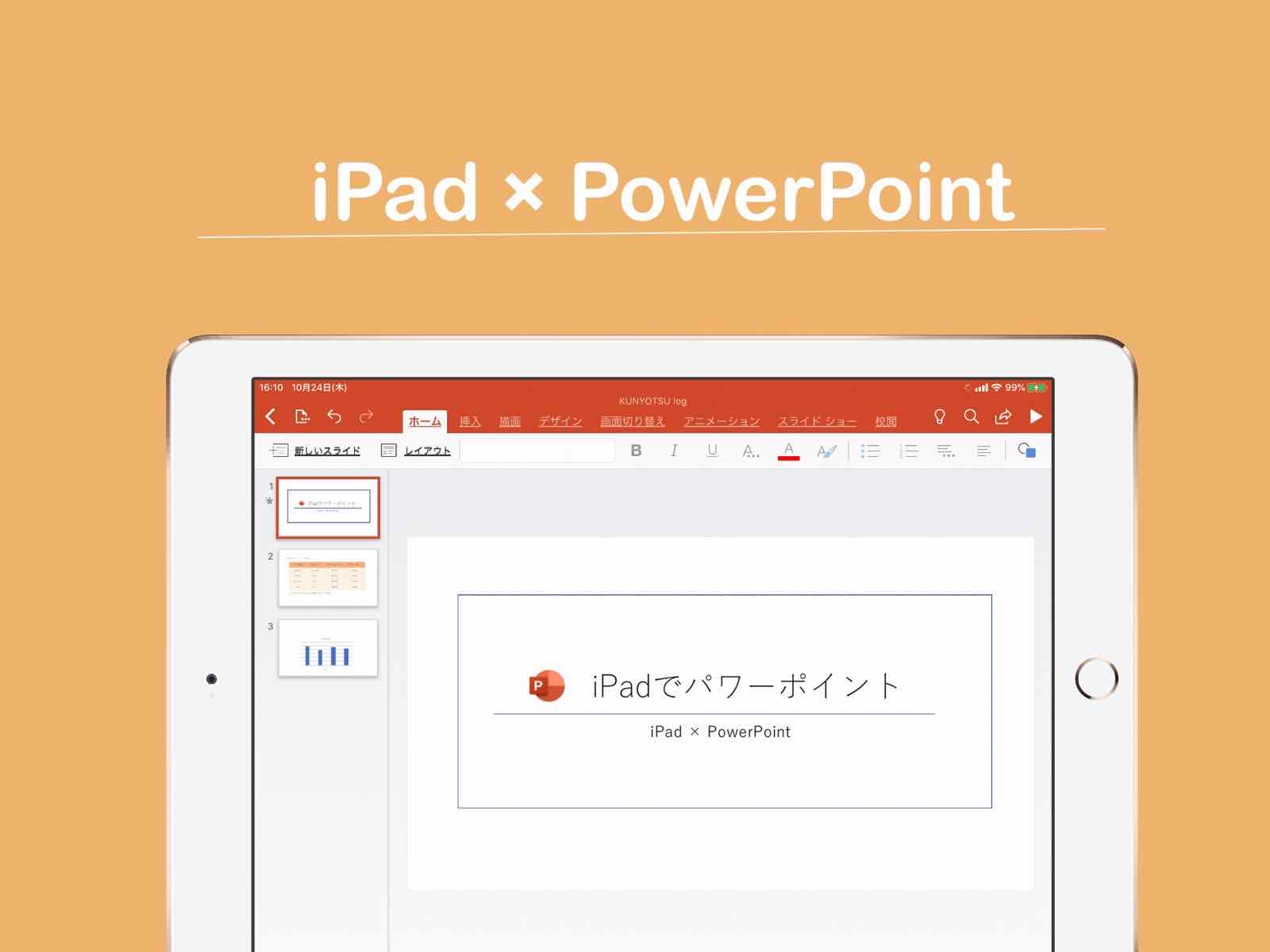
Ipad Powerpoint アイパッドでパワーポイントを使う方法解説 Kunyotsu Log
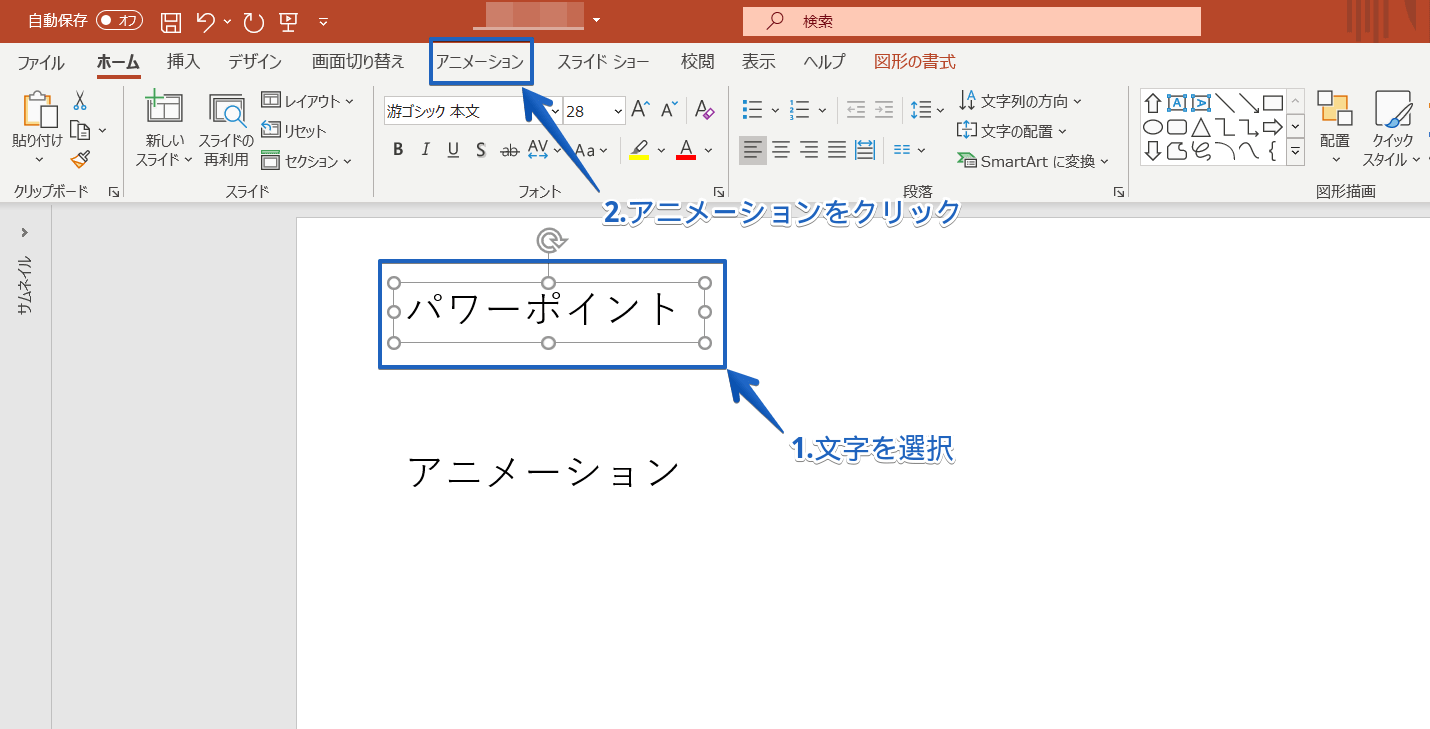
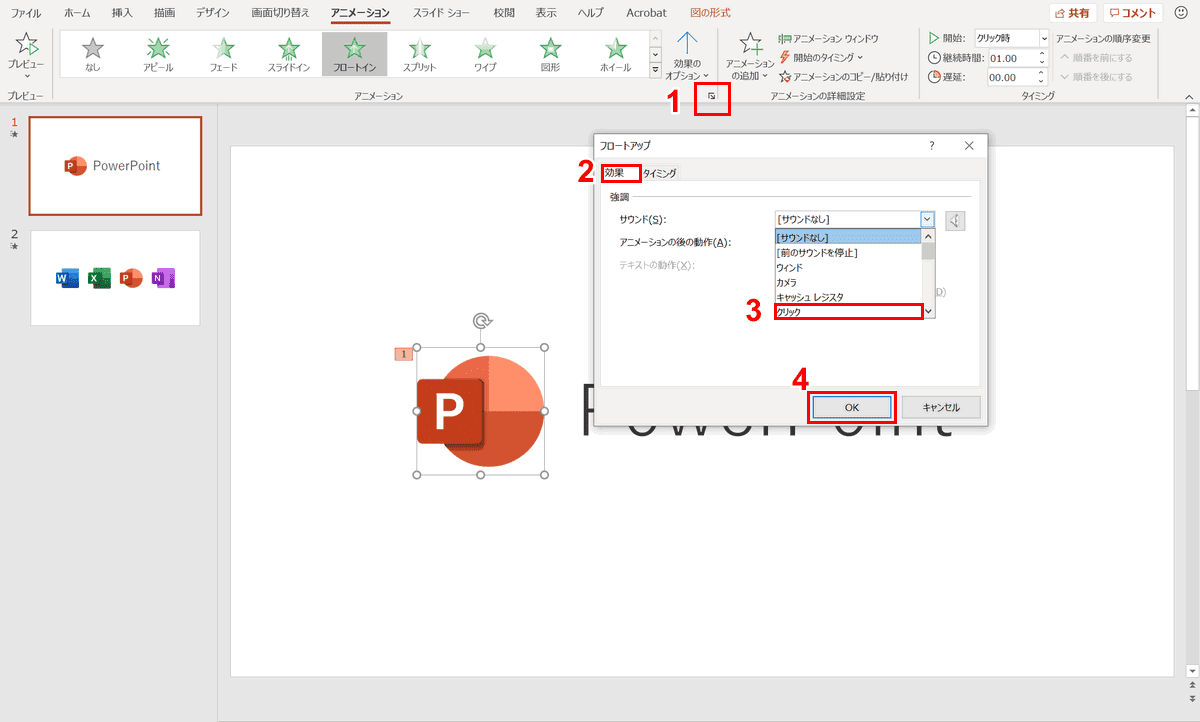
1 つのテキスト文字列または画像、図形、SmartArt グラフィック などのオブジェクトに複数のアニメーション効果を適用できます。 ヒント 複数のアニメーション効果を使用する場合、現在のスライドでのすべてのアニメーション効果を一覧表示できる アニメーション ウィンドウ で作業を行うと便利で第5回アニメーションを取り入れよう パワーポイントで文字が一文字づつ現れるアニメーションの作り方 18年10月11日 / melbo / コメントする これから会社案内のプレゼン資料を作成します。 画面切り替えではなく、 アニメーションを使用します。 まず ここでは、1文字ずつにアニメーションを設定する方法を紹介します。 アニメーションを設定したテキストボックスを選択しておきます。 「アニメーション」タブ「効果のオプション」の右下の矢印「効果のその他のオプションを表示」をクリックするとダイアログボックスが表示されます。 ダイアログボックスの「効果」タブ内一番下の「テキストの動作
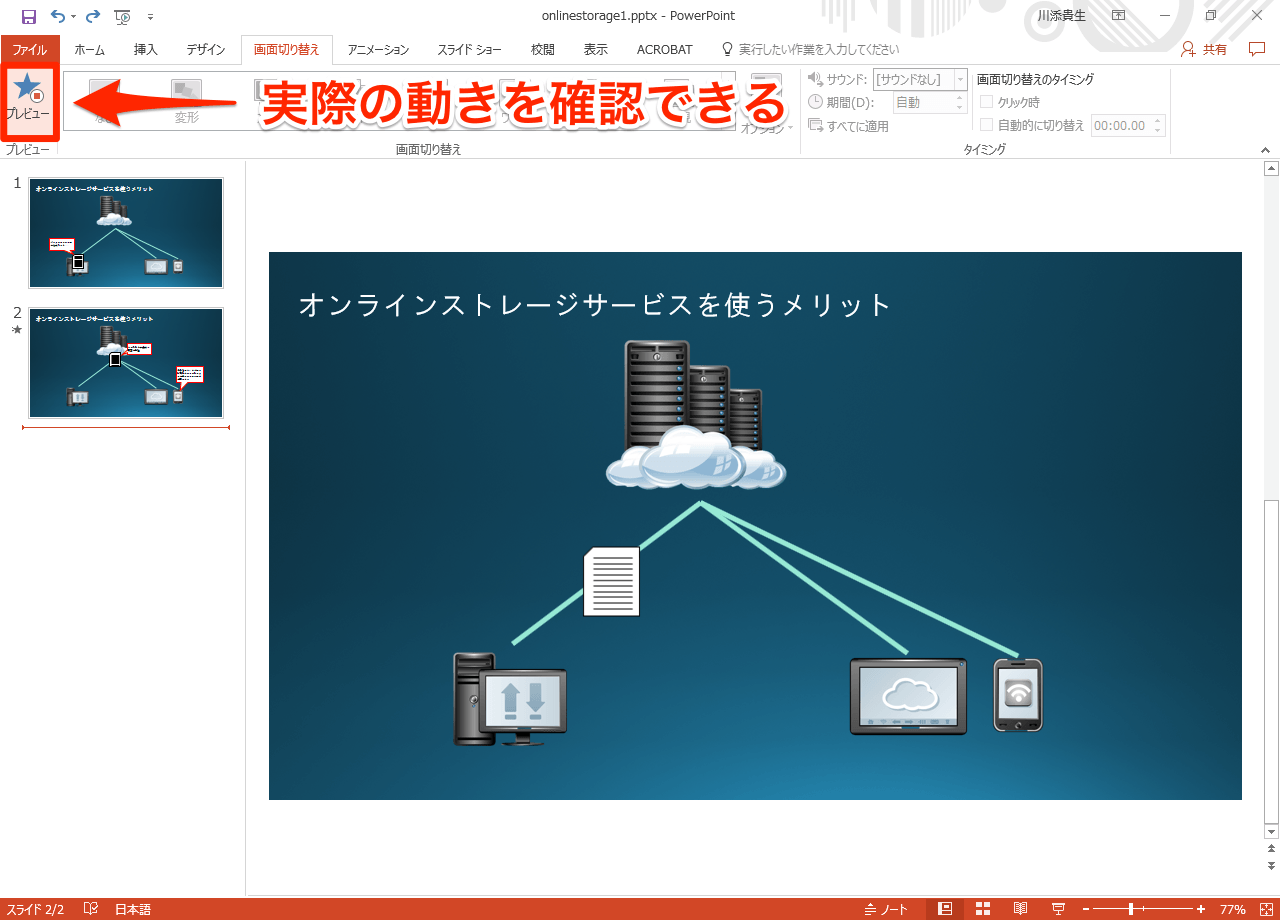
動画あり Powerpoint 16の新効果 変形 を試す スライドの切り替えがより印象的に できるネット
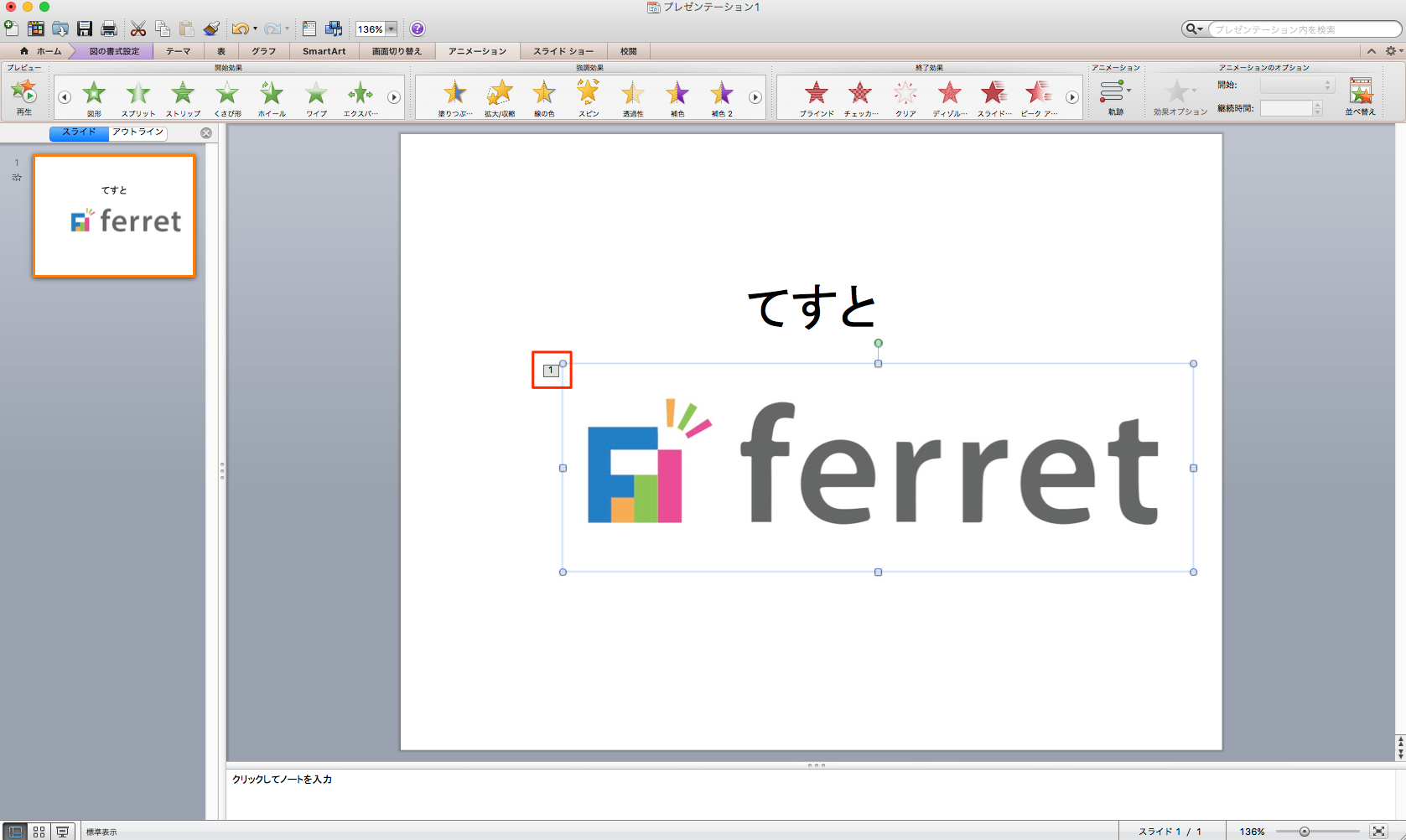
パワポ パワーポイント Powerpoint のアニメーション機能を使いこなそう 適用方法と知っておきたい設定4つ Ferret
オーディオのナレーションとタイミングによって、Web ベースや自動のスライド ショーを強化できます。 サウンド カード、マイク、スピーカーがあれば、PowerPoint プレゼンテーションを記録し、ナレーション、スライド間のタイミング、インクとポインターの動きを取り込むことができます。
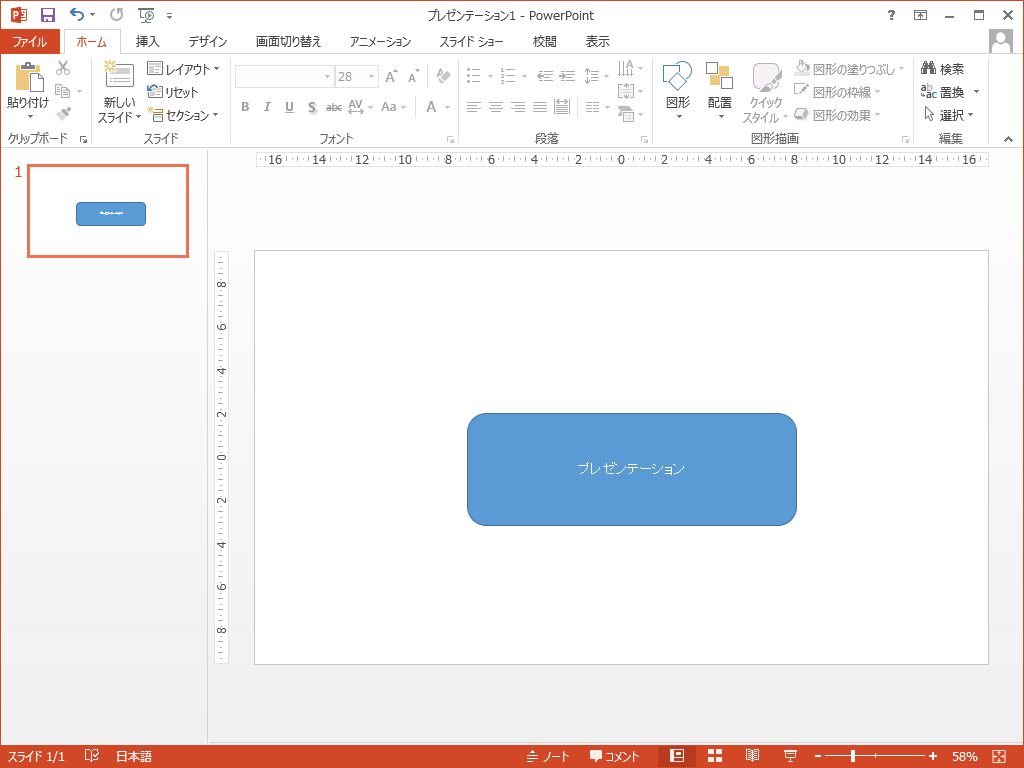
Powerpointで図形の中に文字を入力
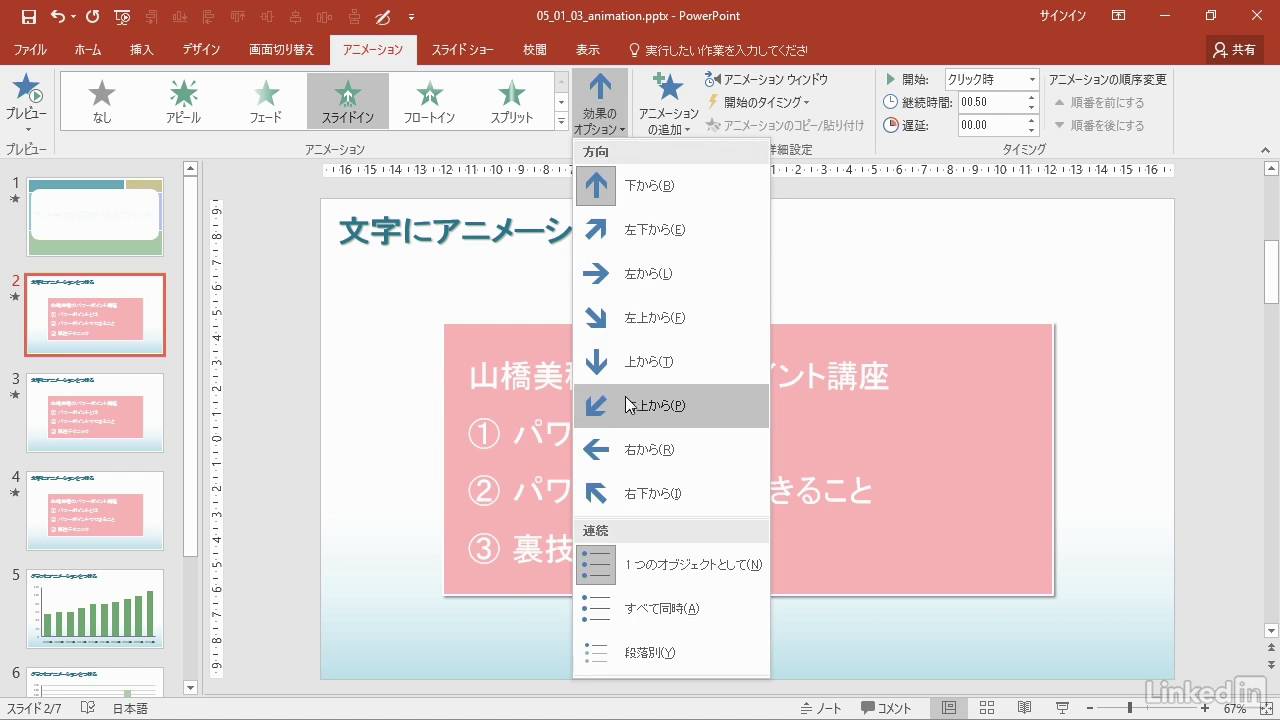
Powerpoint 16 ワンランク上の使い方 文字にアニメーションをつける Lynda Com 日本版 Youtube
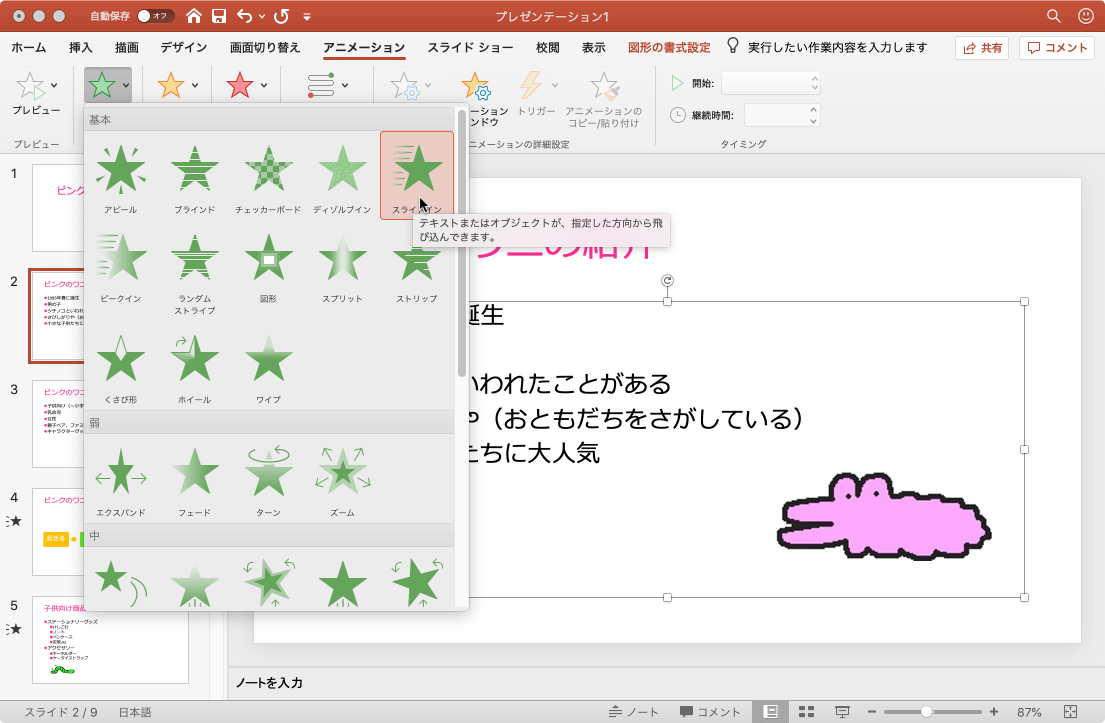
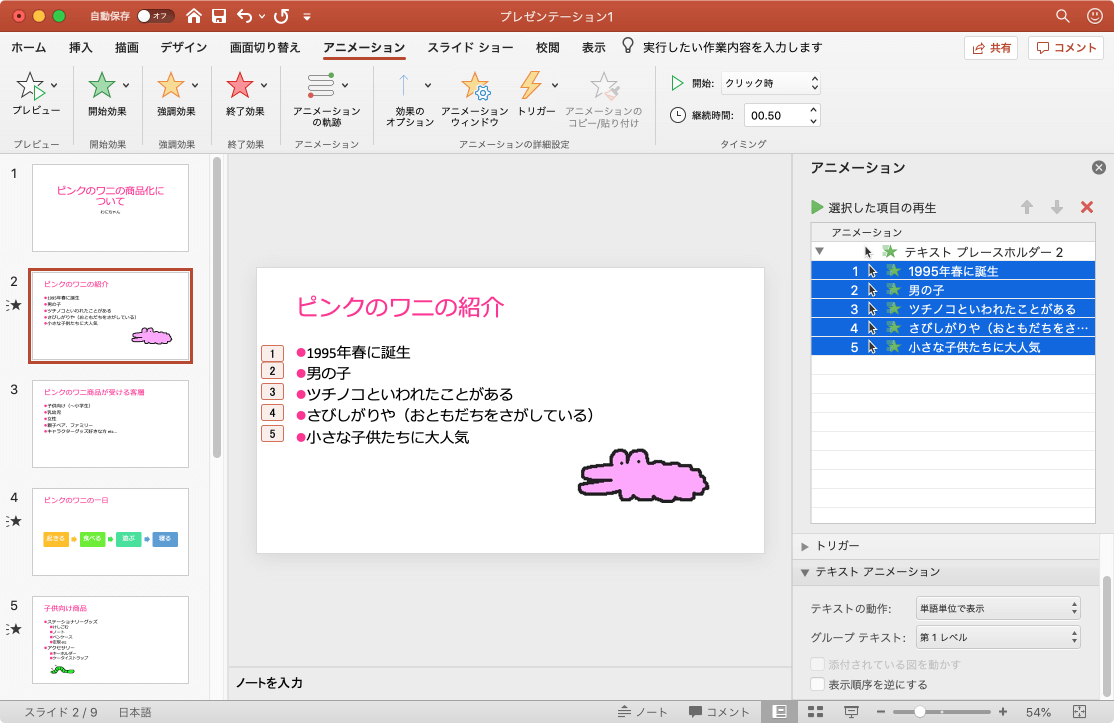
Powerpoint 19 For Mac 単語 文字単位でアニメーション効果を適用するには
Www Meiji Ac Jp Nksd 6t5h7pyxqd Att Powerpoint Kihon19 Pdf
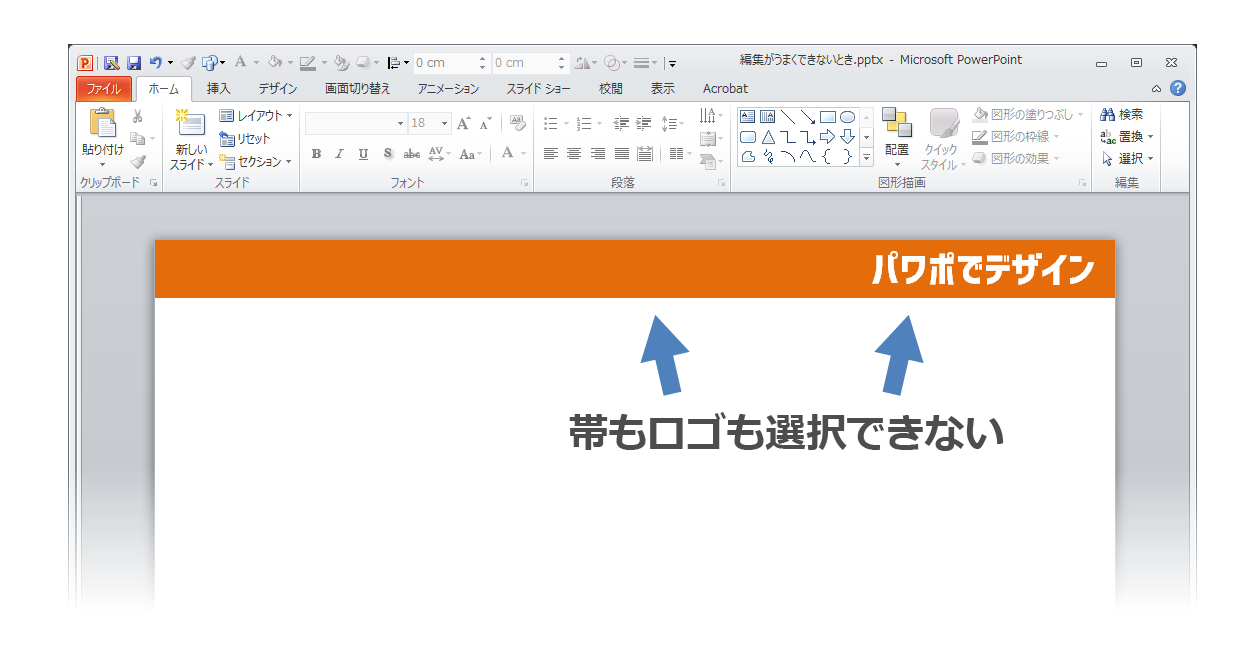
Powerpointで編集がうまくできないときに確認するポイント パワポでデザイン

パワポで図形が画面いっぱいに広がるアニメーションの作成方法 楽してプロっぽいデザイン

Powerpointのスライドアニメーションで画面切り替えする方法
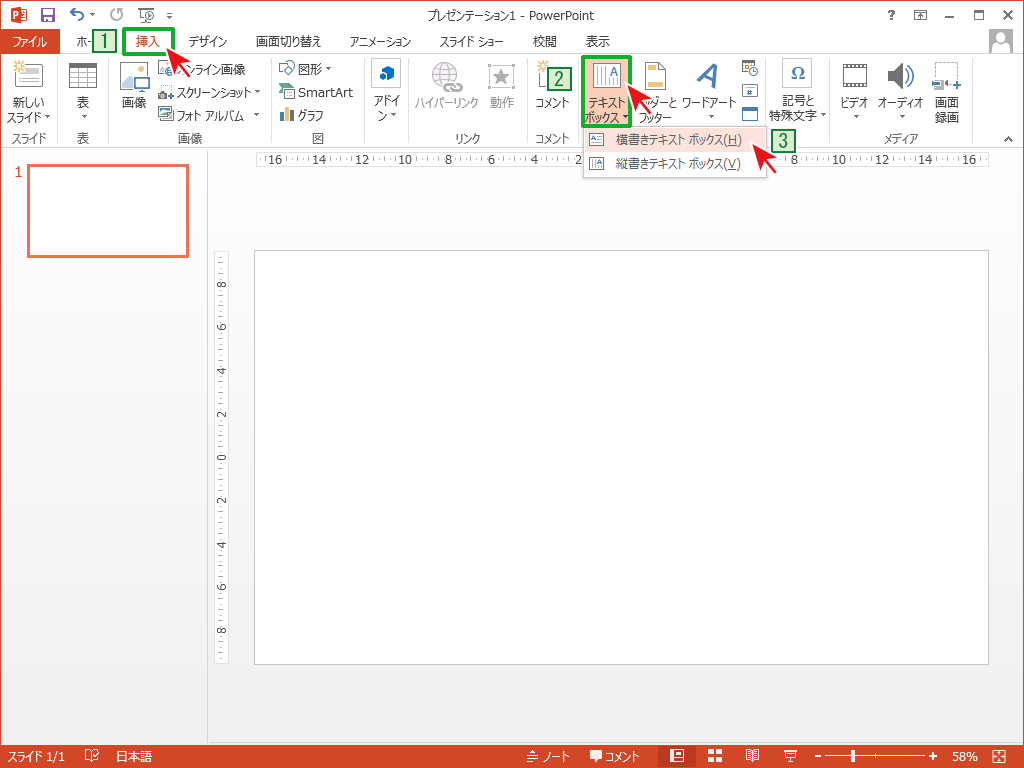
テキストボックスをの追加 Powerpointの使い方
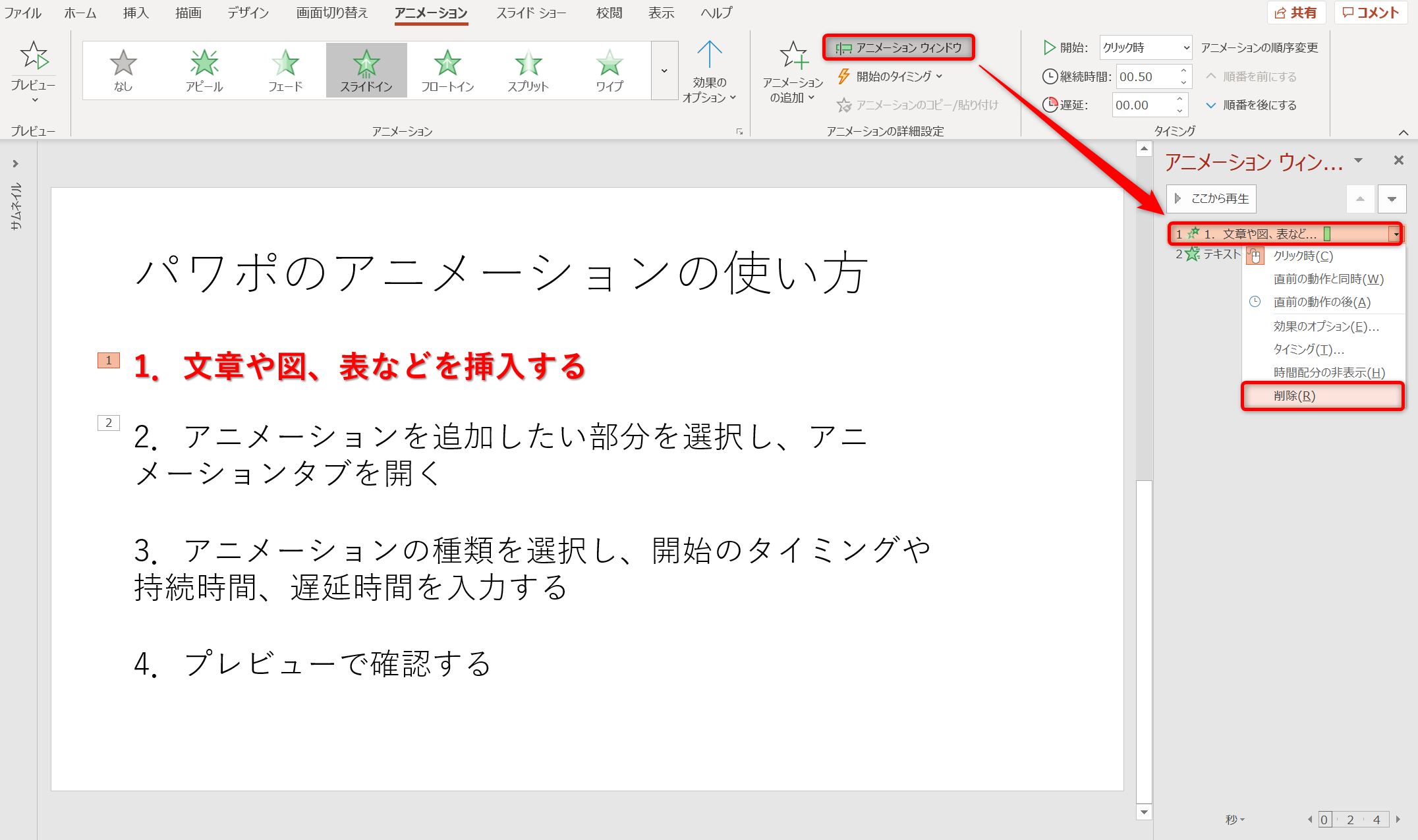
パワポのアニメーション機能 プレゼン資料を作る前に知っておきたい基本を解説 Udemy メディア
Www Meiji Ac Jp Wsys Edu Info 6t5h7pibrg4 Att Powerpoint Basic Pdf
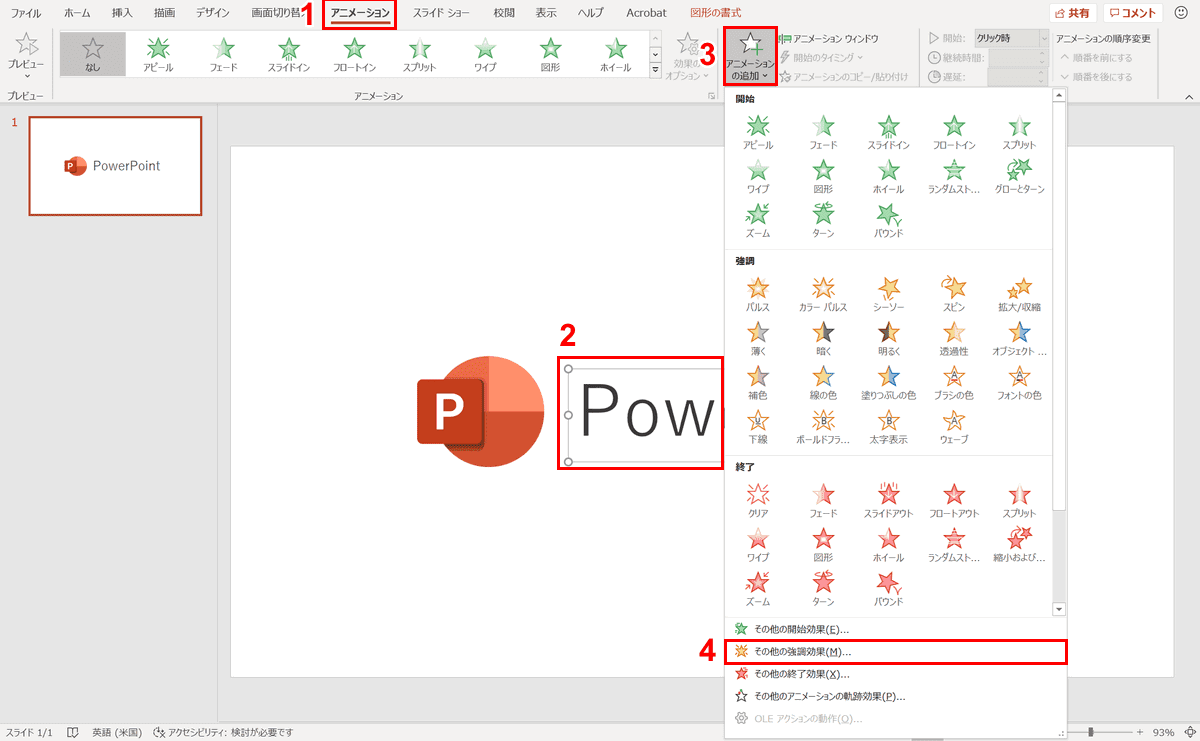
パワーポイントでアニメーションの使い方まとめ 種類や設定方法 Office Hack
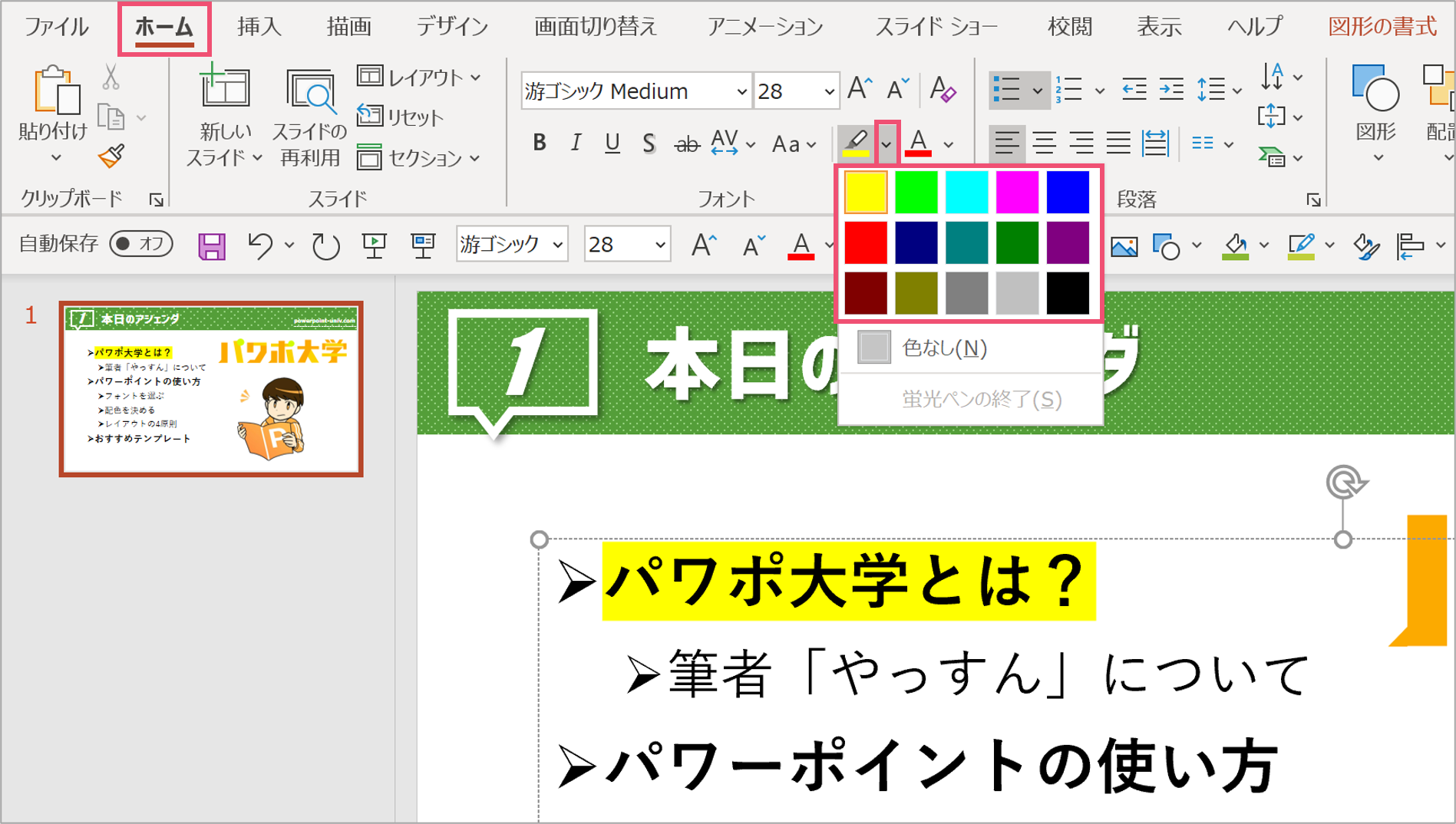
文字にマーカー パワーポイントで蛍光ペン機能を使いこなす パワポ大学
Powerpoint プレゼン資料をワンランクアップさせる方法 パソコン工房 Nexmag
Q Tbn And9gcsggvrq5ddre0cv0zmv7hs7te9bhyqxlfxt84ir6plrltbzhcvi Usqp Cau
これぞ職人技 パワーポイントのアニメーション活用術 Smarvee Press
自由な動きでアニメーションさせる Powerpointの使い方
Powerpointで文字のベースラインを下げて1文字ずつずらす方法 Ppdtp

パワーポイントのパルスのアニメーションを使って文字をカラフルに見せる方法 楽してプロっぽいデザイン

図解powerpoint 4 2 テキストにアニメーションを設定

パワポ パワーポイント Powerpoint のアニメーション機能を使いこなそう 適用方法と知っておきたい設定4つ Ferret
パワーポイント アニメーションで1文字ずつ表示する方法を徹底解説
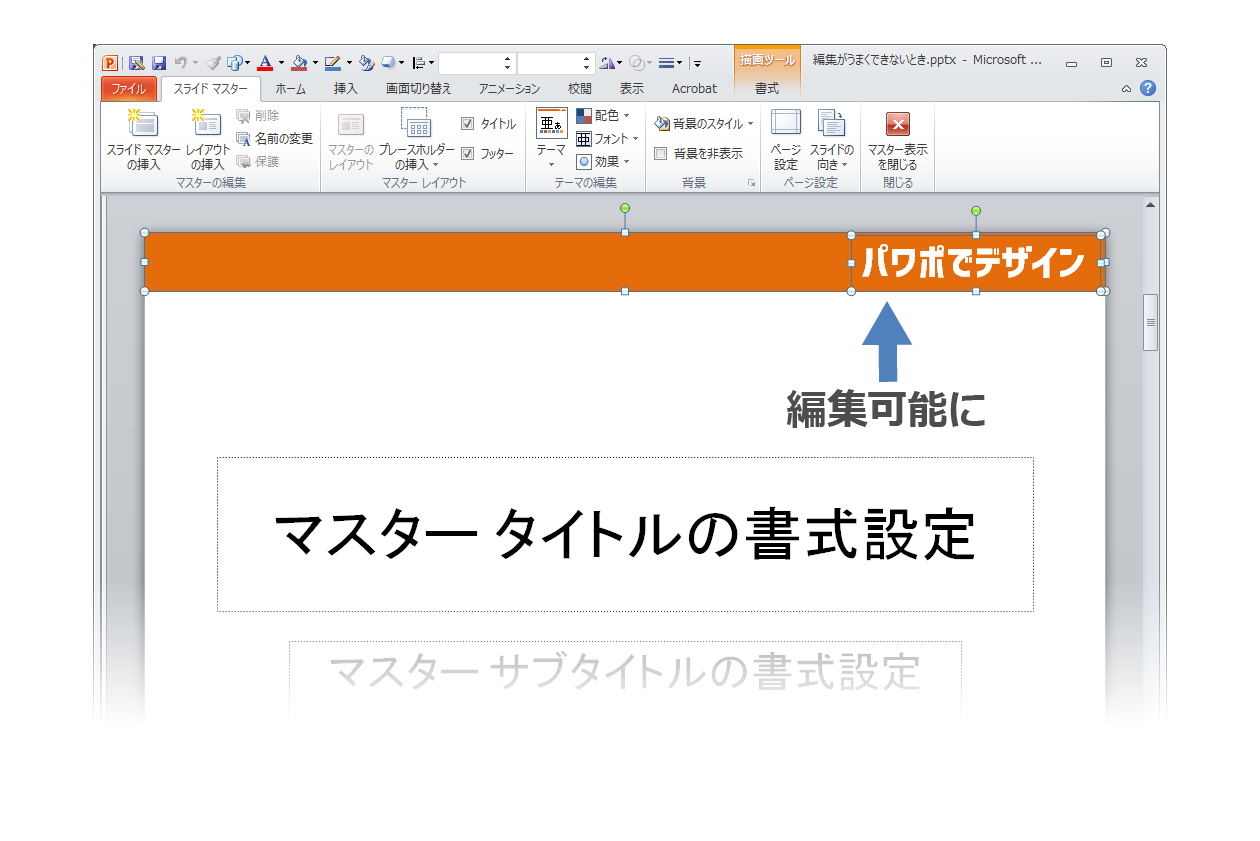
Powerpointで編集がうまくできないときに確認するポイント パワポでデザイン

パワーポイントの画面切り替えの カーテン を使うときは カーテン素材を使うとよりリアルなアニメーションができる 楽してプロっぽいデザイン
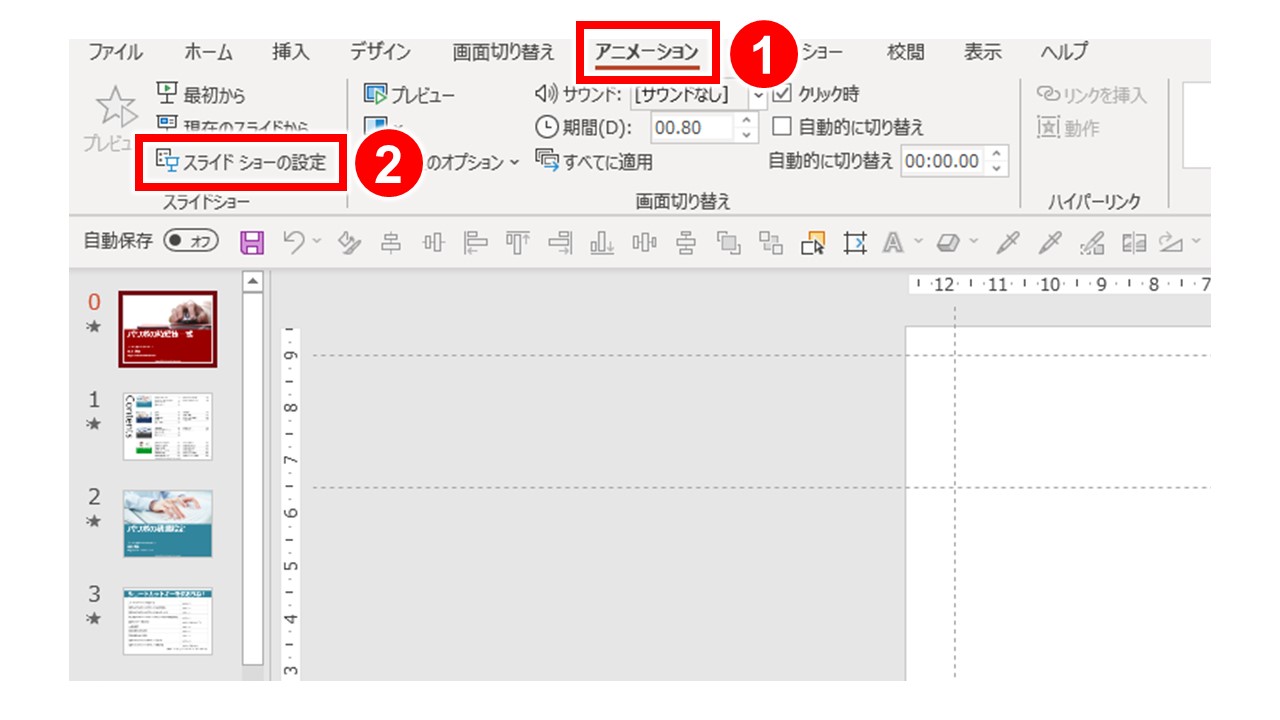
パワーポイントの アニメーション 画面切り替え を一括削除してオンライン仕様にする方法 プレゼン資料コンサルタント 研修講師 市川真樹
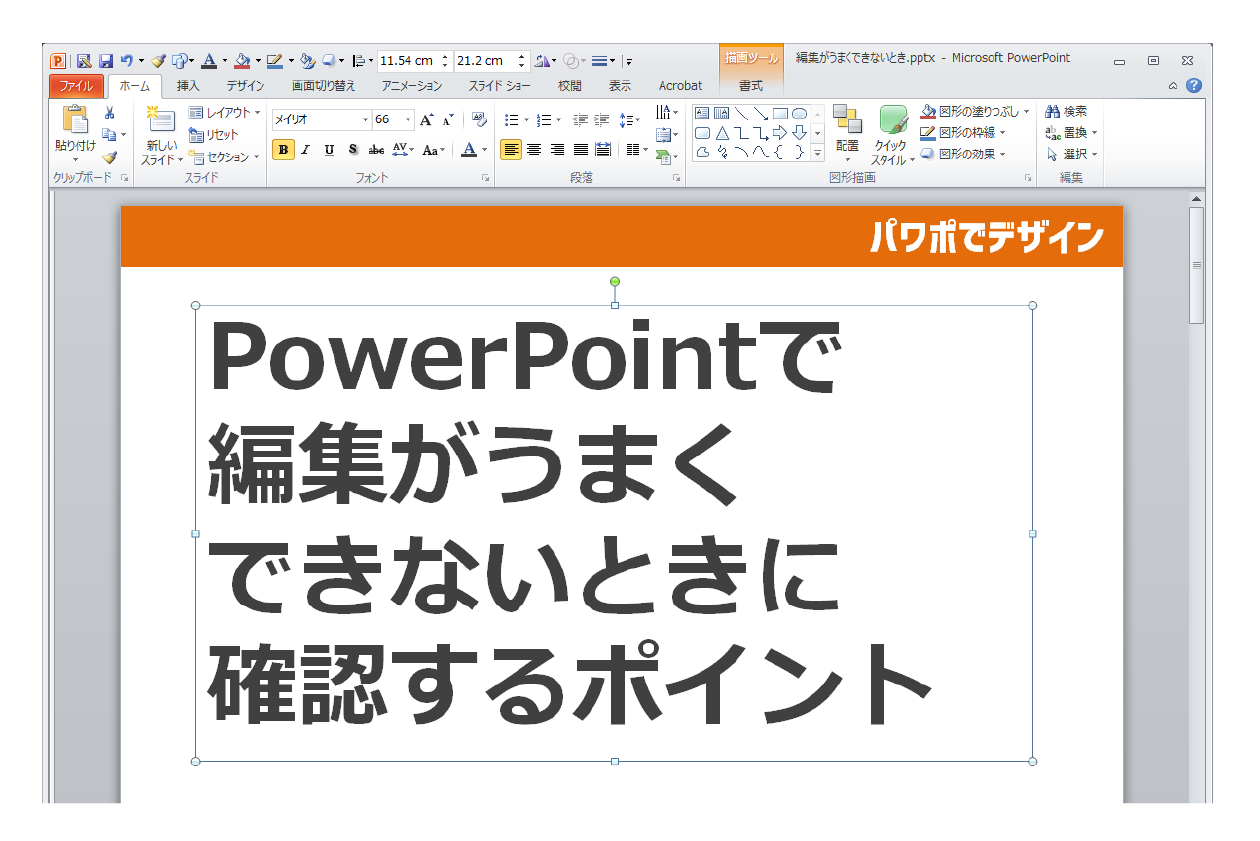
Powerpointで編集がうまくできないときに確認するポイント パワポでデザイン
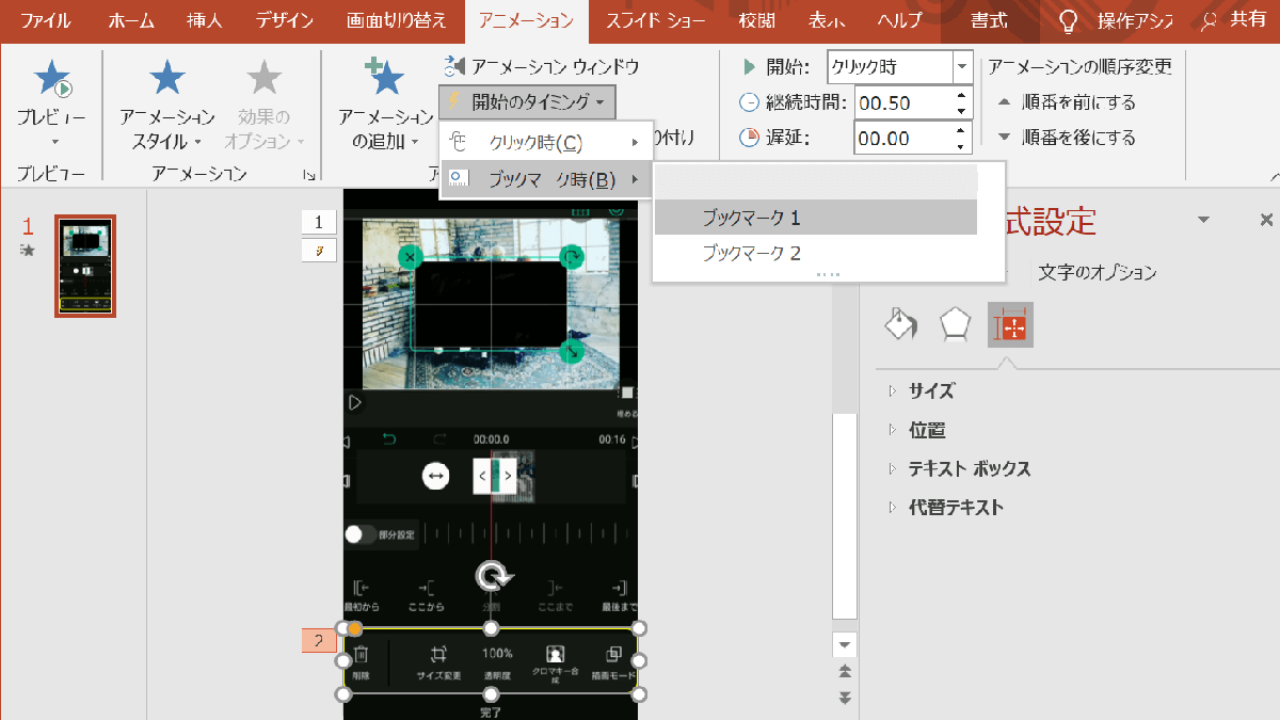
Powerpoint で動画を編集する 動画の文字を枠線で囲む Pcとスマホとゲーム
パワポのアニメーション機能 プレゼン資料を作る前に知っておきたい基本を解説 Udemy メディア
Powerpoint 16 項目の文字にアニメーションを設定するには Youtube
Www Meiji Ac Jp Wsys Edu Info 6t5h7pibrg4 Att Powerpoint Basic Pdf

Powerpointのアニメーションの順番を変える方法
パワーポイントでアニメーションの使い方まとめ 種類や設定方法 Office Hack

パワポで作るキラーンと光る文字のエフェクトアニメーションの作り方 パワーポイント資料作成工程の動画 019 Youtube

Powerpointで文字を1つずつアニメーションさせる方法 できるネット
Gスライド 1行ずつ 1段落ずつ 表示させるアニメーション いきなり答える備忘録
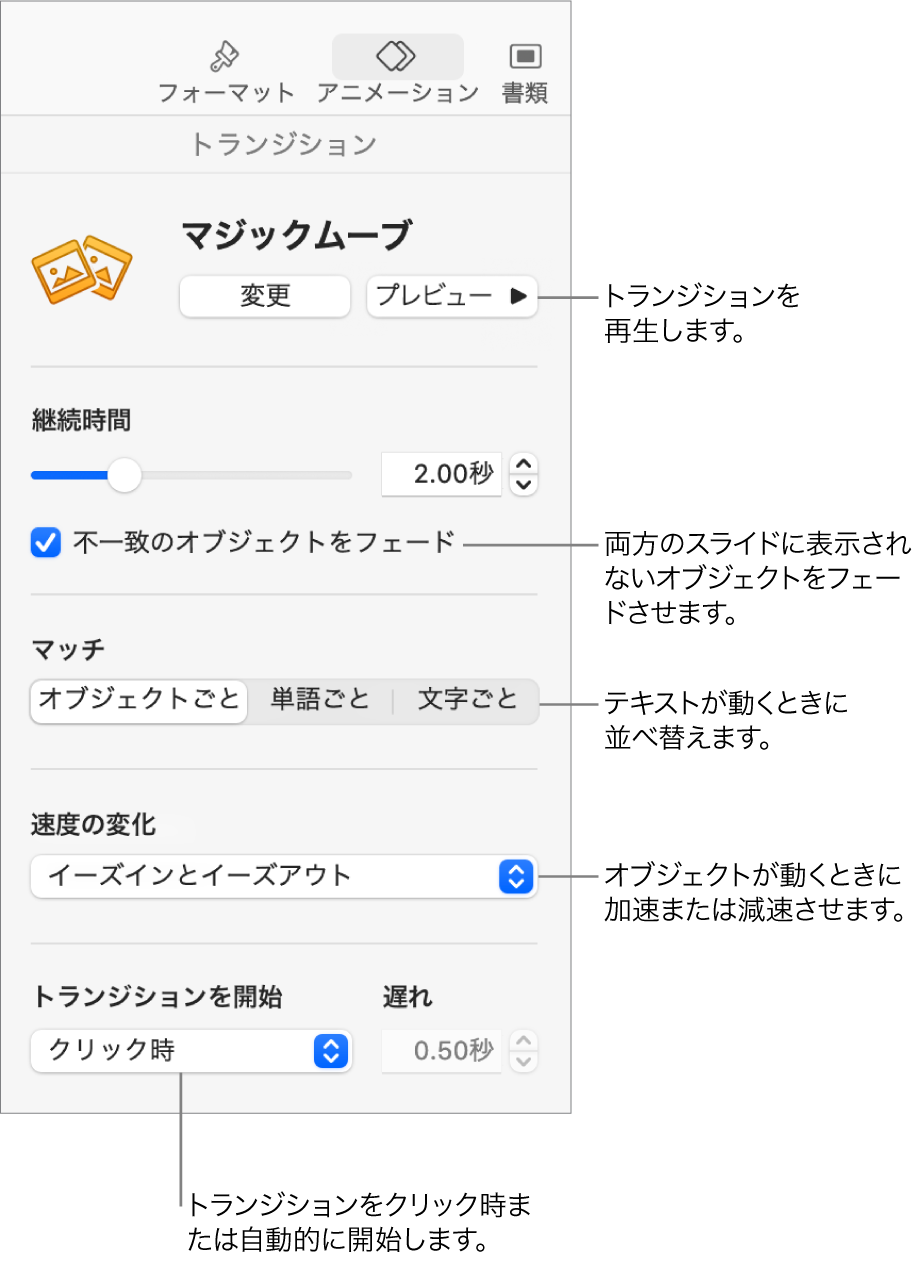
Macのkeynoteでスライド間にトランジションを追加する Apple サポート
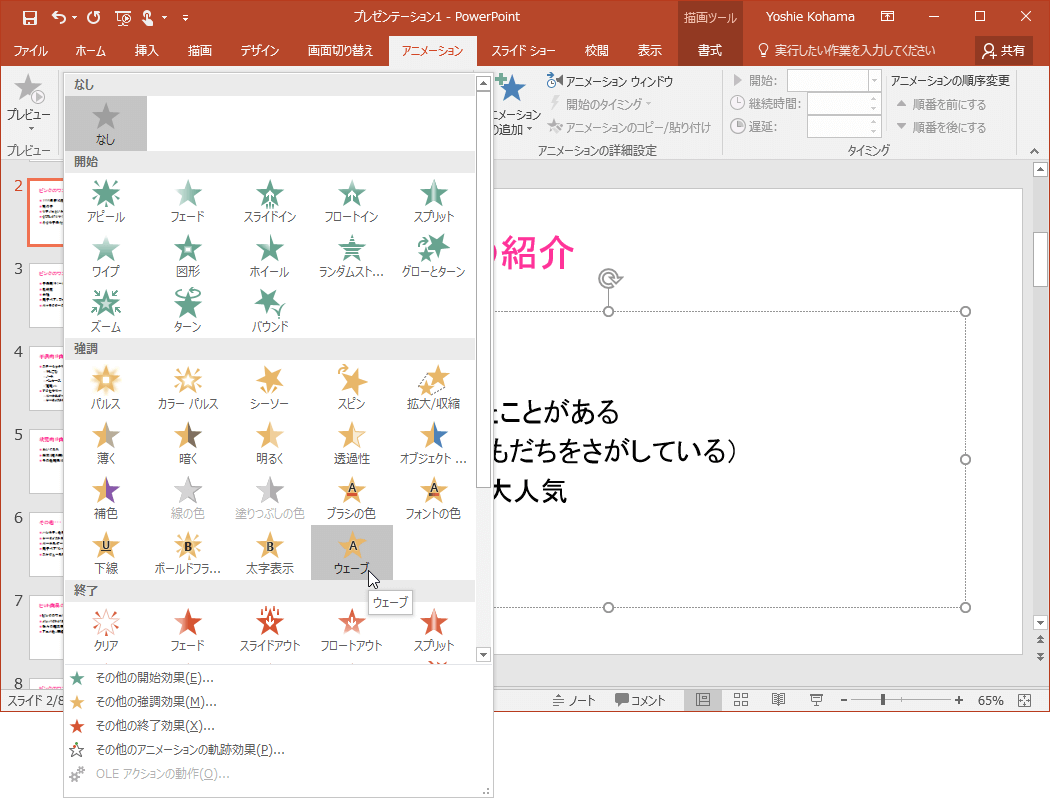
Powerpoint 16 文字列にアニメーションを適用するには
1
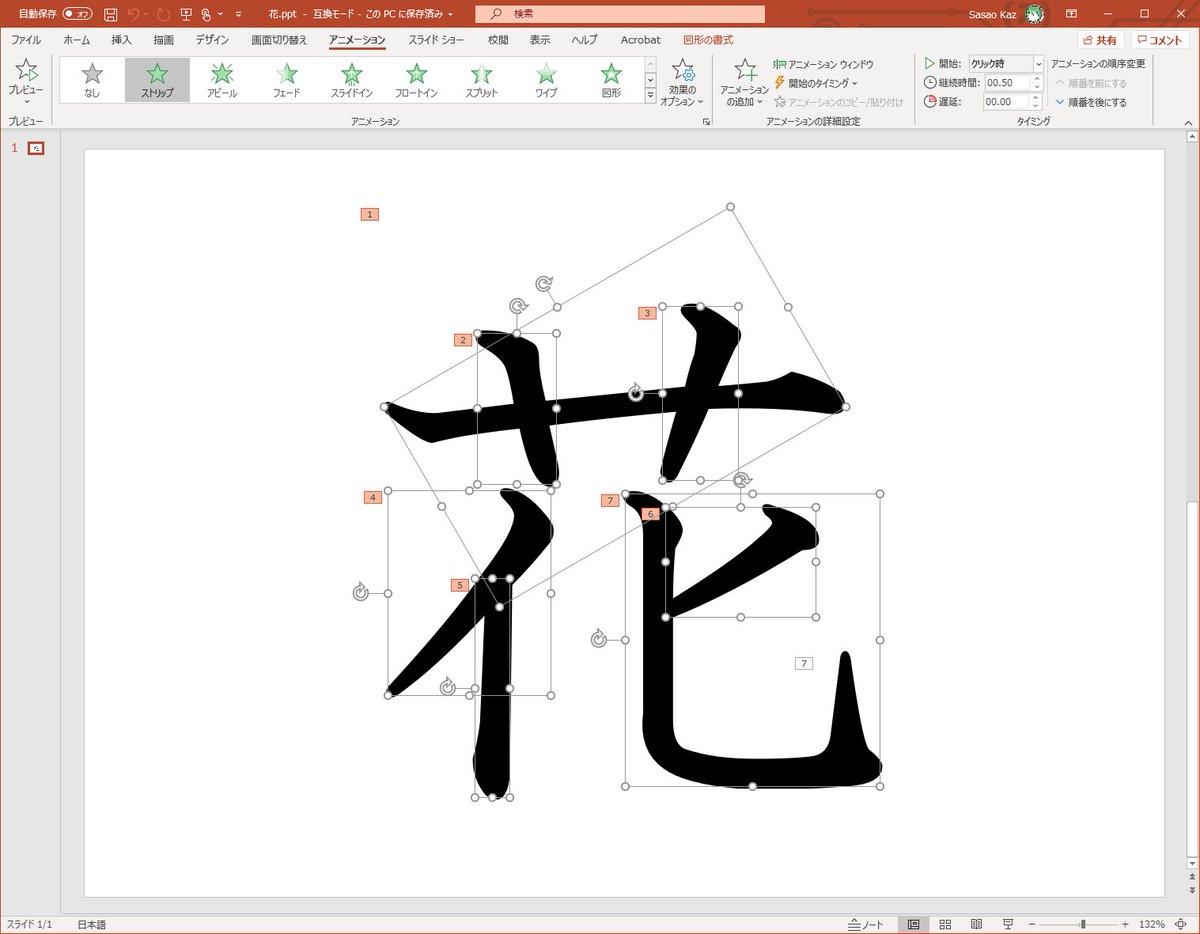
ミクミンp Kazuhiro Sasao A Twitter 漢字の筆順データが1文字ずつpowerpoint化されててヤバい 一画ごとに アニメーションがついててどっちから書き始めるかもわかる これどうやって作ったんだろう T Co Hurwvqgdhu

図解powerpoint 4 3 アニメーション順番の変更
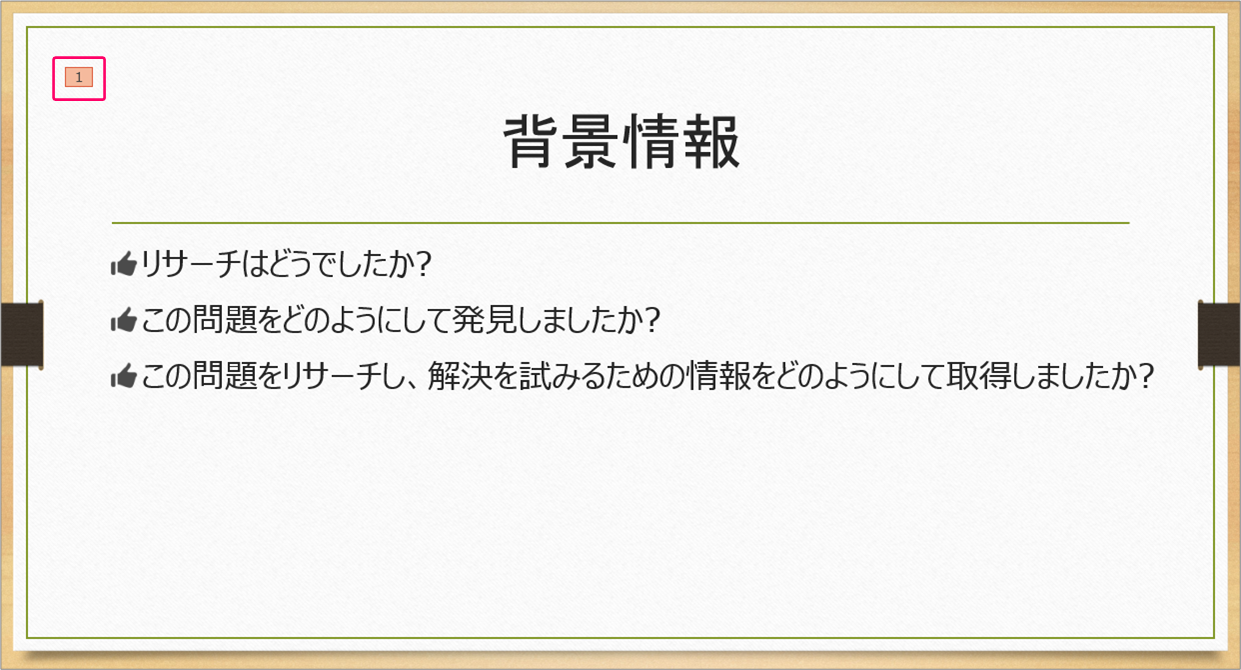
Powerpoint 一文字ずつ表示されるようにアニメーションを設定するには きままブログ
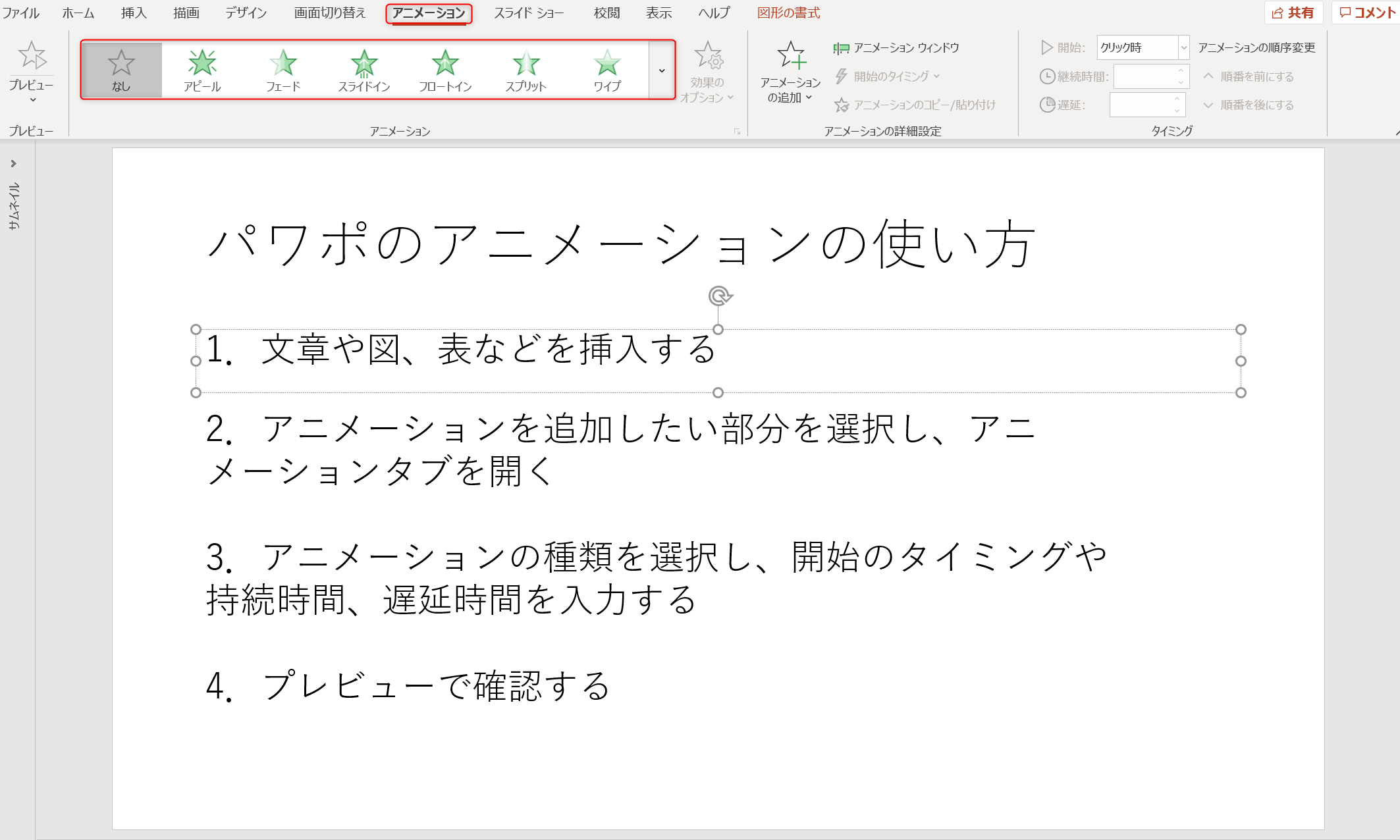
パワポのアニメーション機能 プレゼン資料を作る前に知っておきたい基本を解説 Udemy メディア
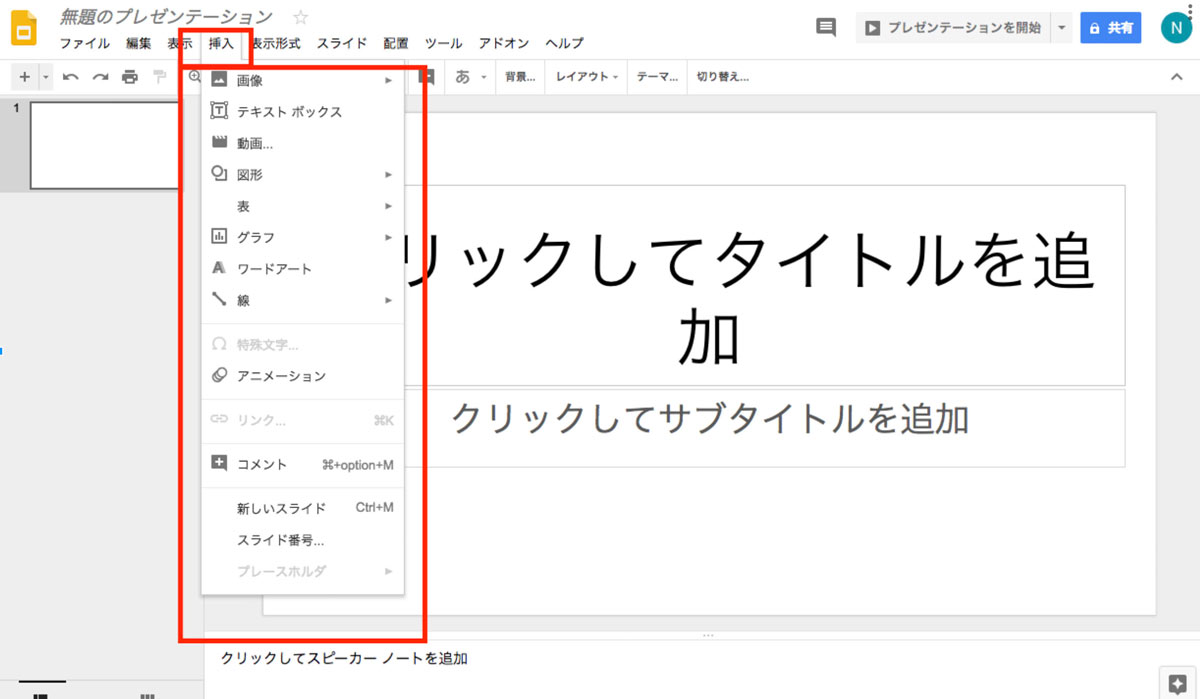
もはや Powerpoint の代用品ではない Google スライドを活用してプレゼンで差をつけよう エブリデイgoogle Workspace
パワーポイントのプレゼン 強調の拡大 縮小について プレゼンカンパニー Youtube
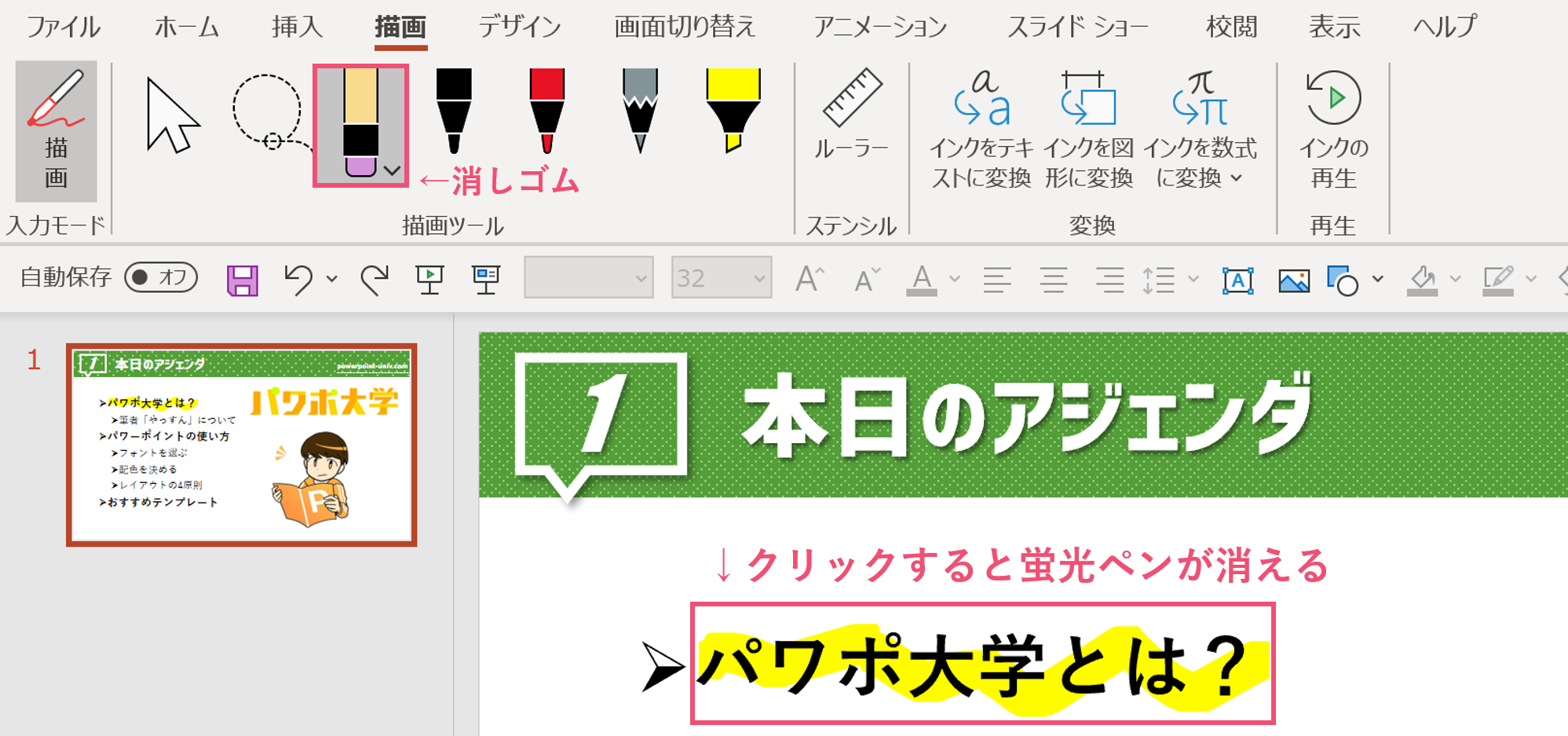
文字にマーカー パワーポイントで蛍光ペン機能を使いこなす パワポ大学
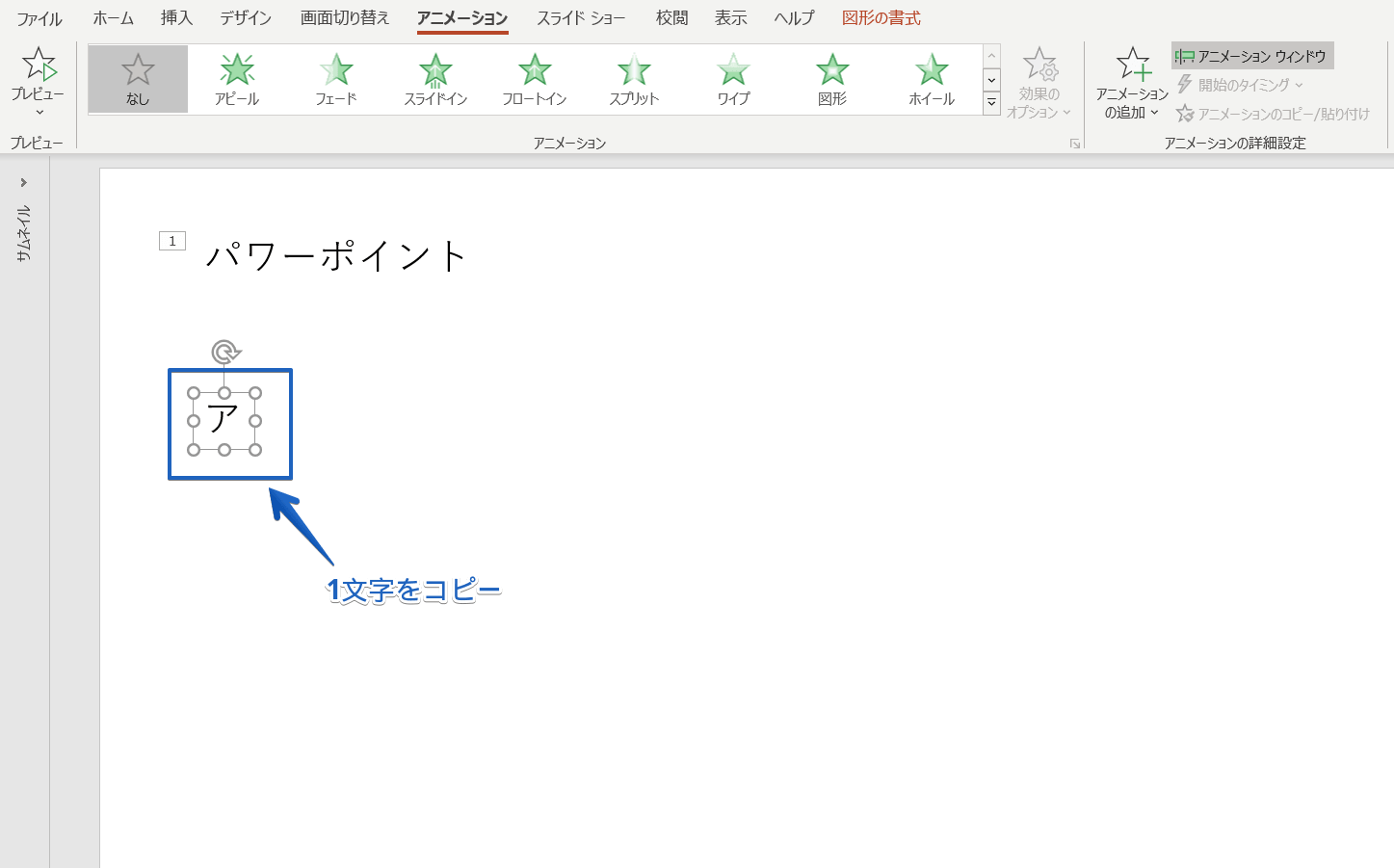
パワーポイント アニメーションで1文字ずつ表示する方法を徹底解説

Powerpointのスライドを自動切替するには 岸本ビジネスサポート株式会社
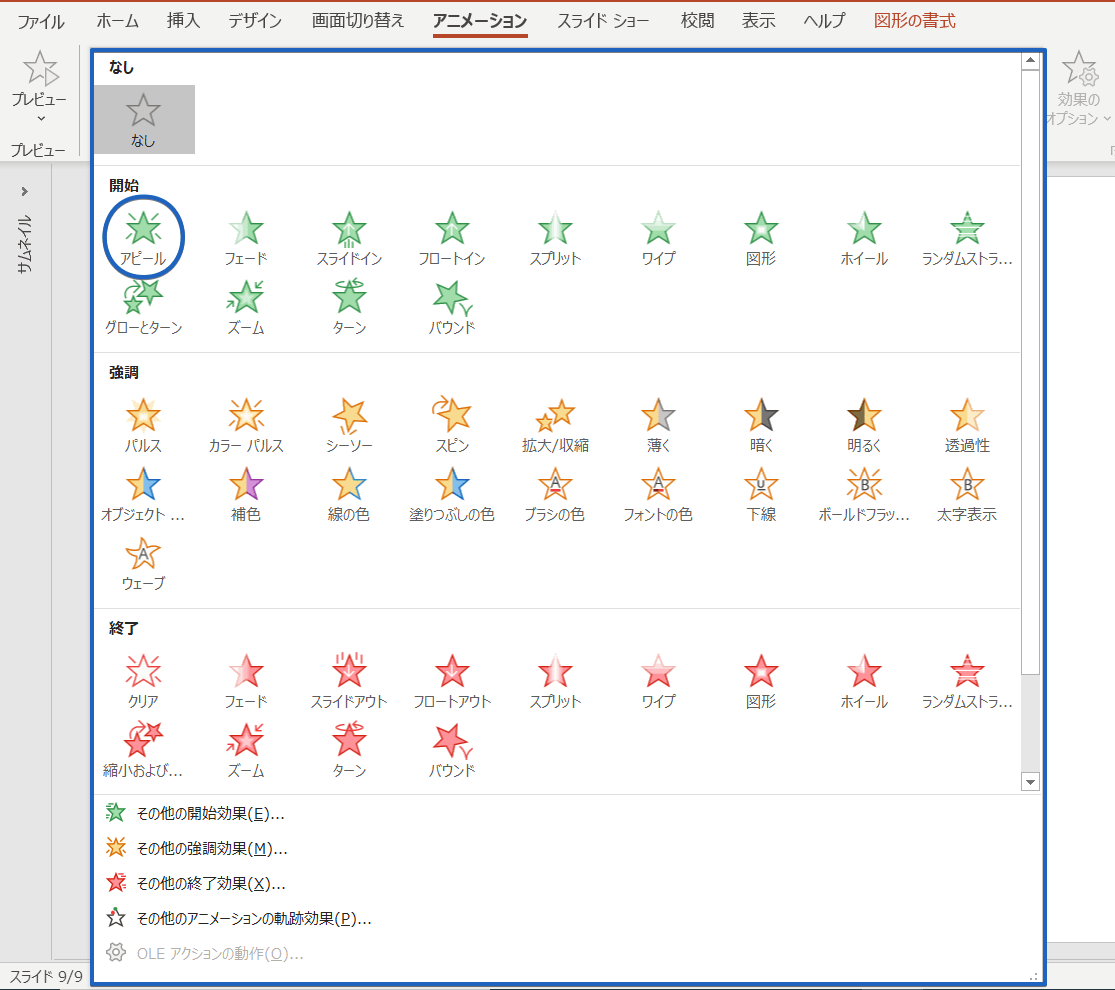
パワーポイント アニメーションで1文字ずつ表示する方法を徹底解説

Powerpointの超おすすめアニメーション3選 設定方法も解説 オカメjp あるドイツ在住日本語教師のブログ
Www Meiji Ac Jp Wsys Edu Info 6t5h7pibrg4 Att Powerpoint Basic Pdf
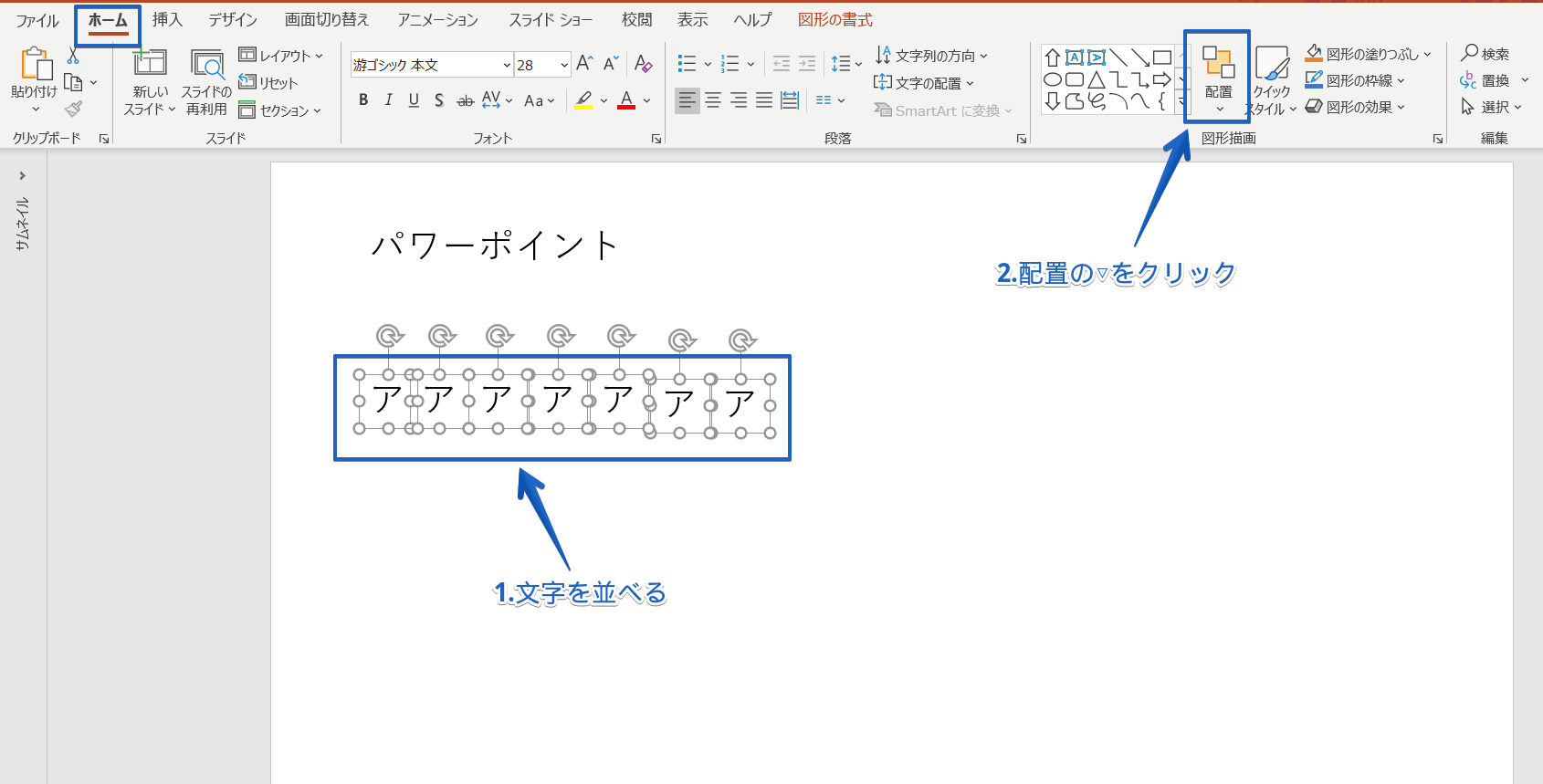
パワーポイント アニメーションで1文字ずつ表示する方法を徹底解説
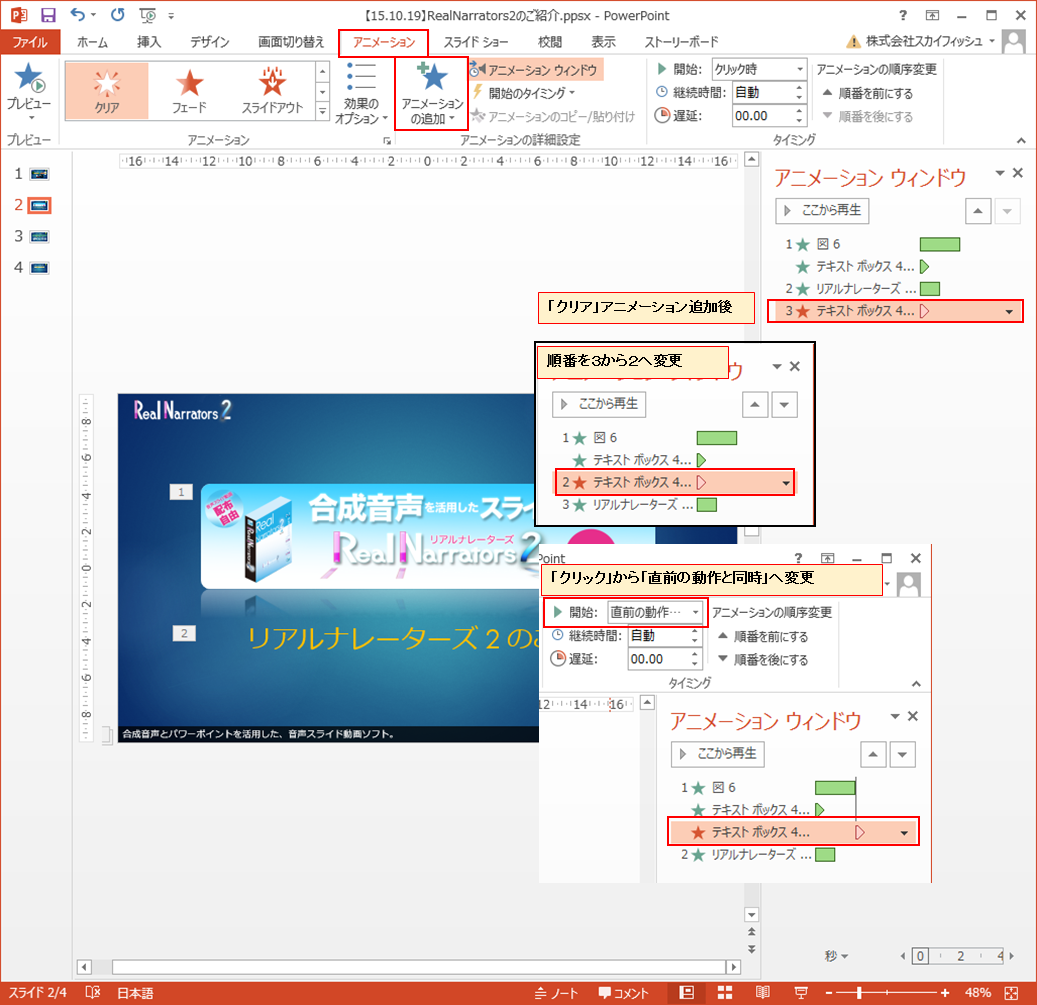
パワーポイントで動画作成時に字幕を入れる方法 株式会社スカイフィッシュ 企業ブログ
パワーポイントの 文字選択 の初期設定を変えて 資料作成スピードを上げる方法 パワーポイント最速仕事術 ダイヤモンド オンライン

Powerpointの超おすすめアニメーション3選 設定方法も解説 オカメjp あるドイツ在住日本語教師のブログ
Powerpointでテキストを1文字ずつバラバラにする方法 Ppdtp

パワーポイントで3dの立体文字を作る方法 楽してプロっぽいデザイン
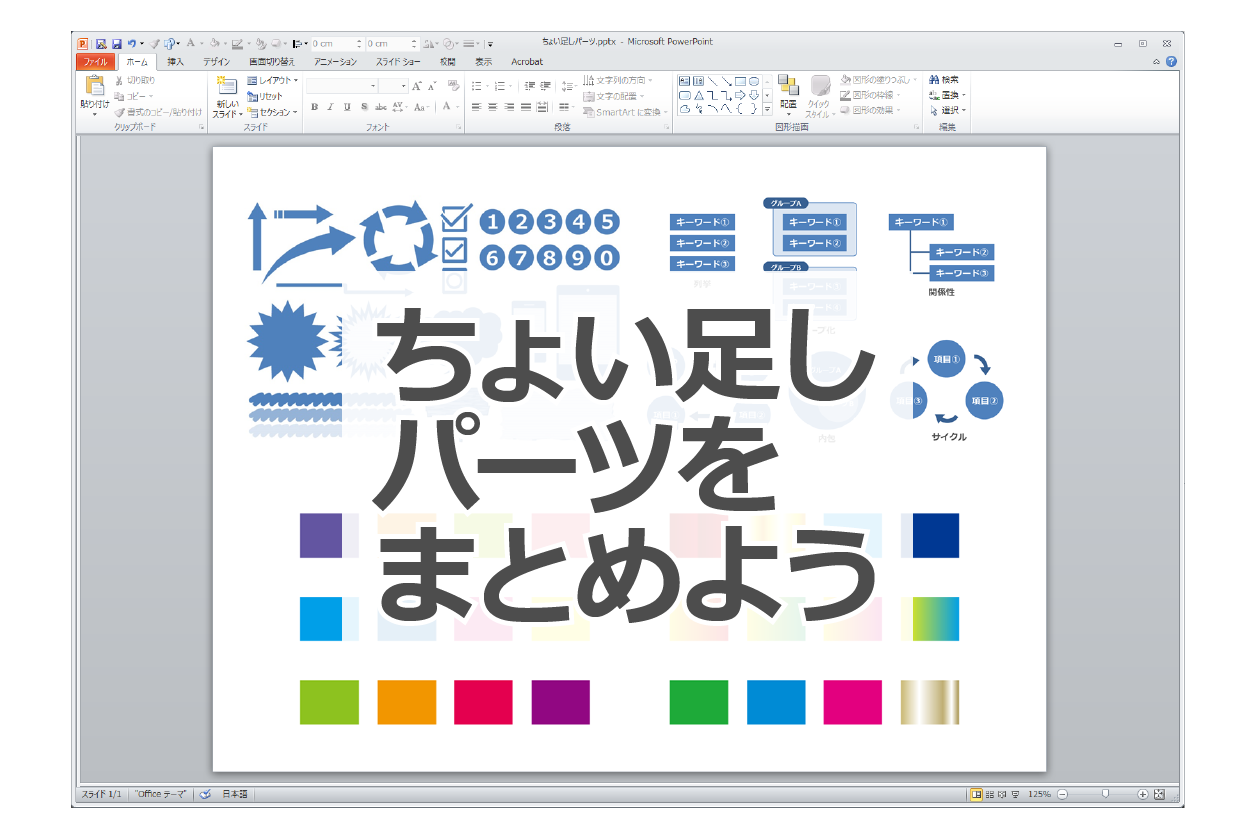
今あるデザインに追加で光る ちょい足しパーツをまとめよう パワポでデザイン

Pc使いこなし塾 新社会人必読 Pc Watchが選ぶショートカットキー Powerpoint 16編 Pc Watch
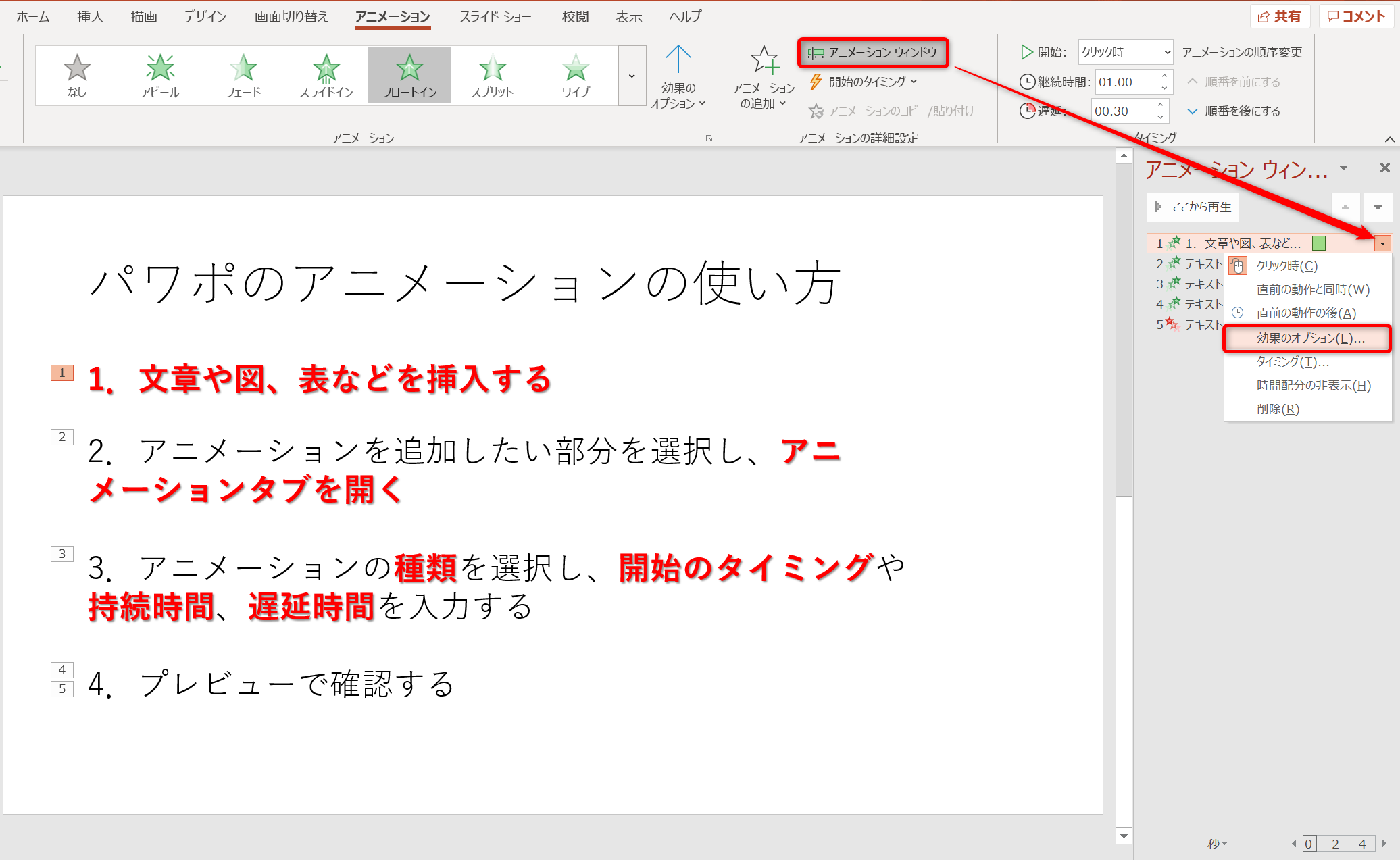
パワポのアニメーション機能 プレゼン資料を作る前に知っておきたい基本を解説 Udemy メディア

パワポでカウントダウンのタイマーのアニメーションをホイールを使って作成する方法 楽してプロっぽいデザイン
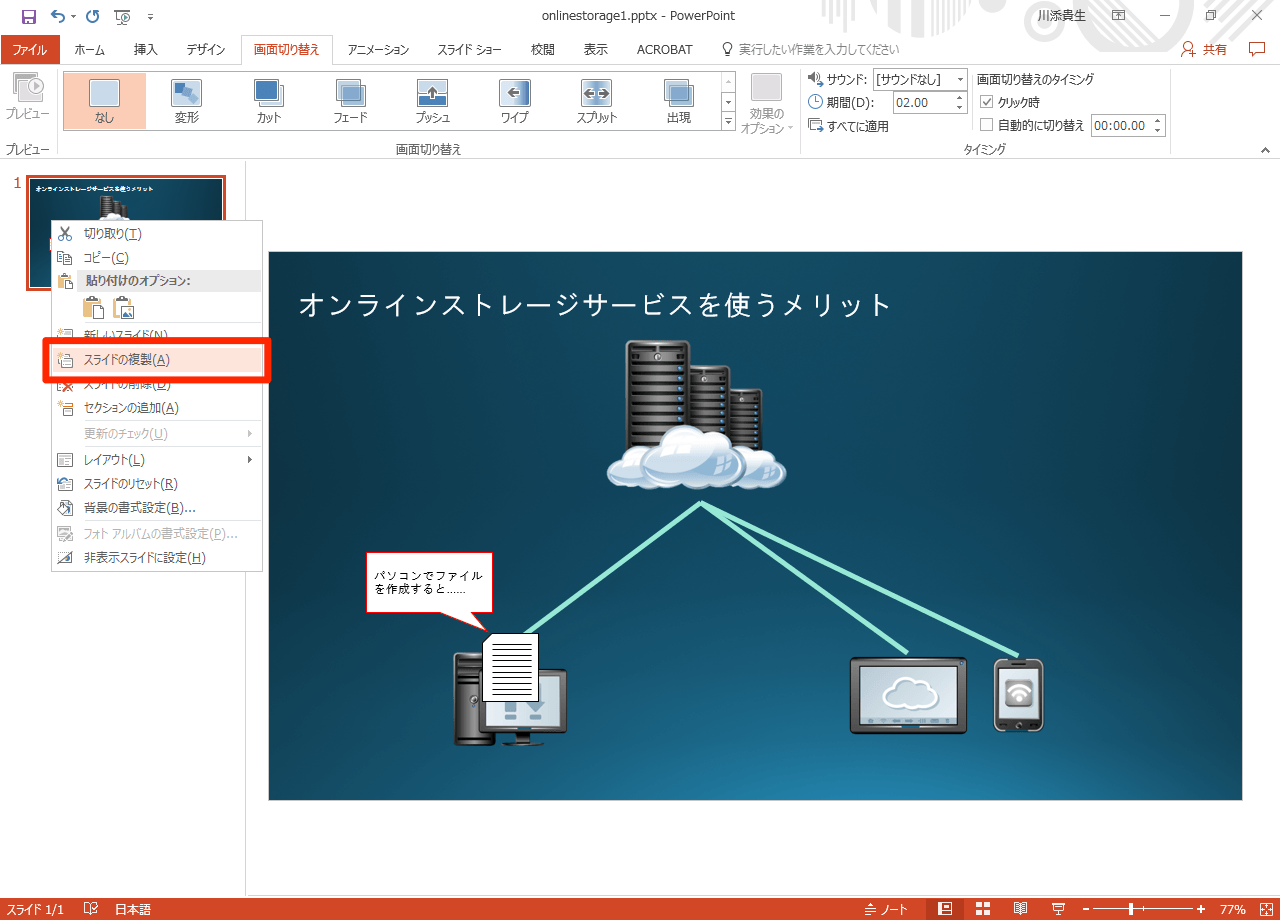
動画あり Powerpoint 16の新効果 変形 を試す スライドの切り替えがより印象的に できるネット

パワーポイントで文字にアニメーションを設定する方法を解説 Document Studio ドキュメントスタジオ

図解powerpoint 4 2 テキストにアニメーションを設定
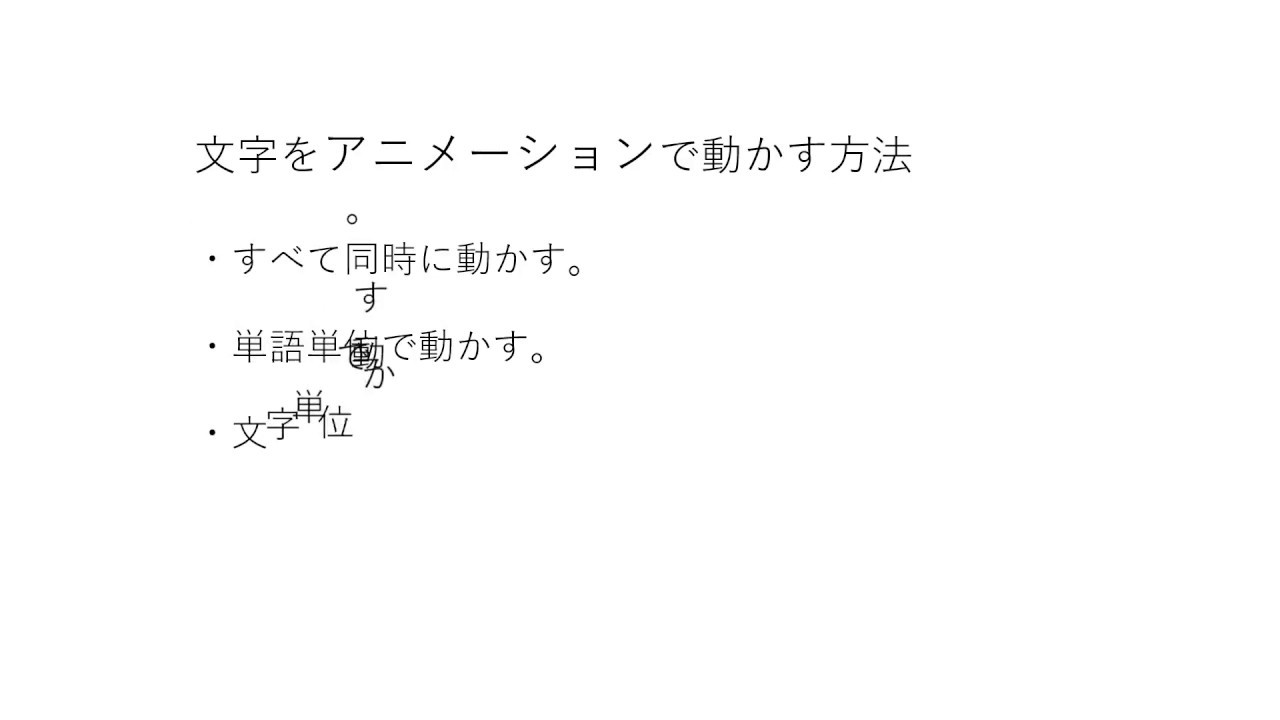
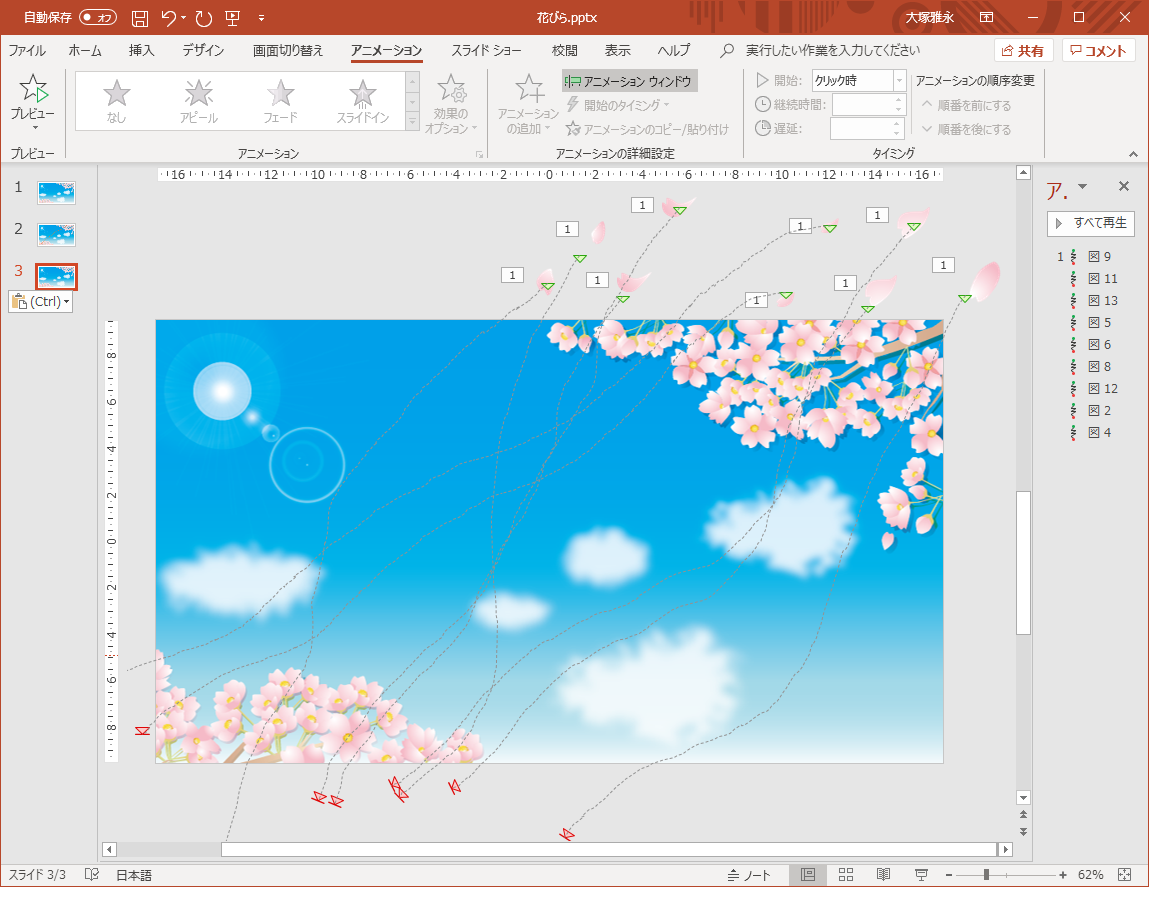
パワーポイントにアニメーションを設定する方法 応用編 株式会社スカイフィッシュ 企業ブログ

スライドマスターで文字の一括入力 書式の一括変更 Powerpointの使い方

パワーポイントで 段落別にアニメーションが設定できないのはなぜ パソコン一休さん いわいたかゆき のパソコン スマホの苦手克服隊
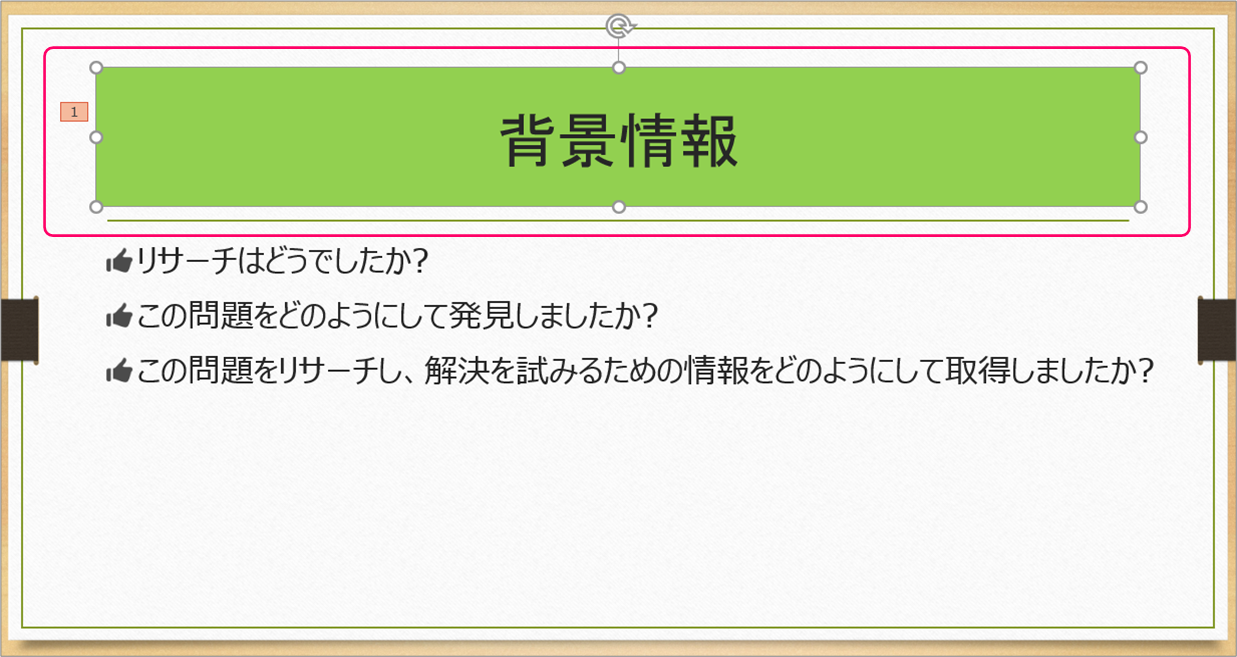
Powerpoint テキストの背景色と文字のアニメーションを分離するには きままブログ
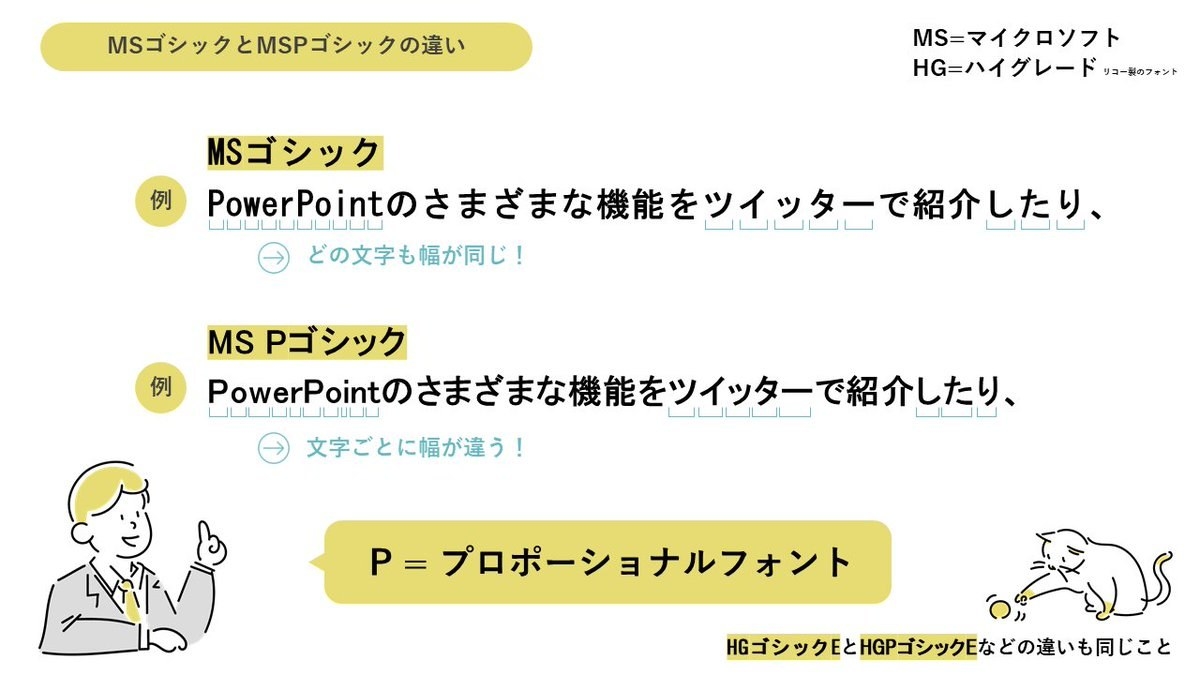
スライドを作る時に覚えておきたい知識がここに フォント選びで困った時 見てほしい4枚の画像

パワーポイントのアニメーションを効果的に使うコツ プレゼンのpresentainment

パワーポイントのアニメーションを効果的に使うコツ プレゼンのpresentainment
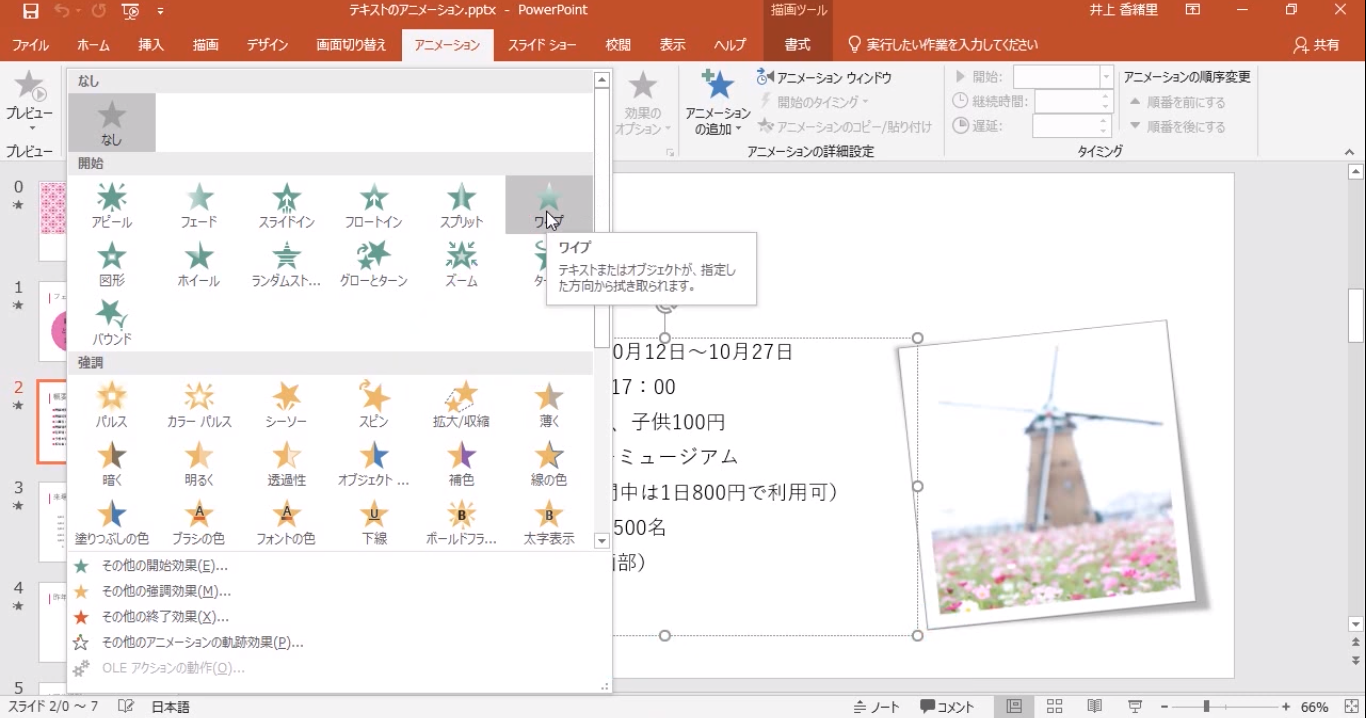
文字に動きを設定するには Powerpoint 19使い方解説動画 できるネット
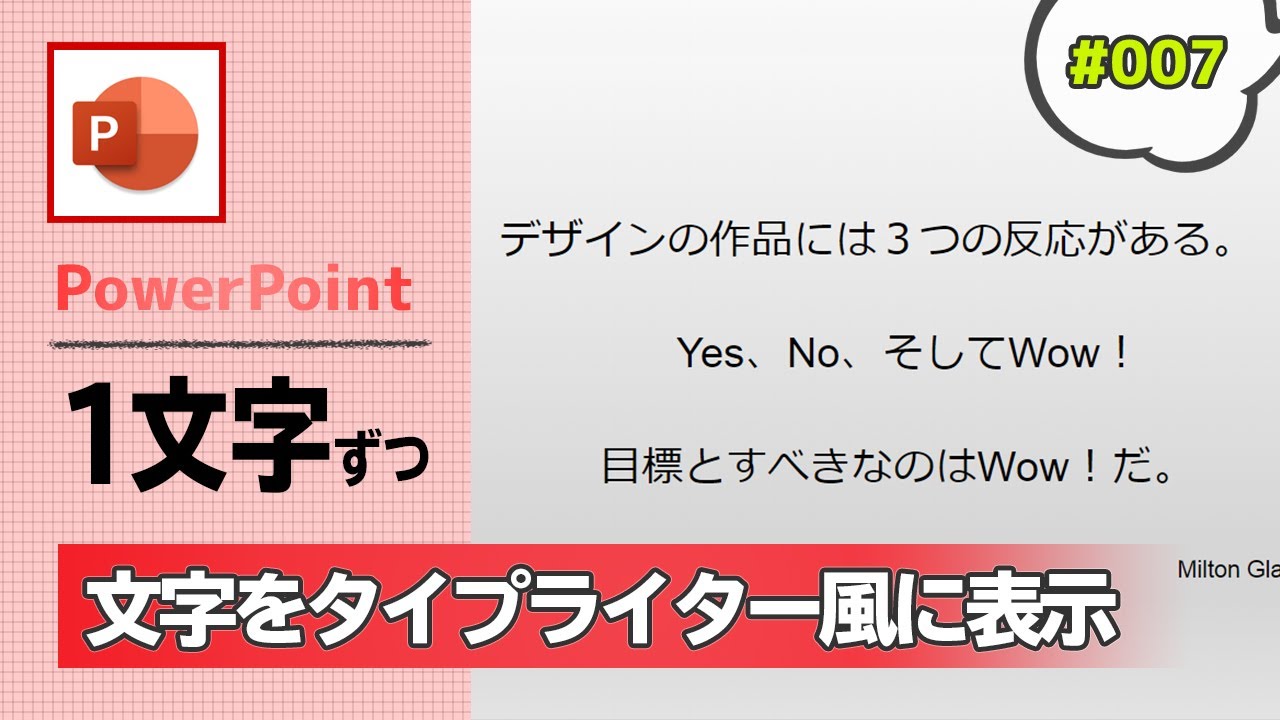
Powerpointでタイプライター風に文字を1文字ずつ表示させるアニメーションの作り方 パワーポイント資料作成工程の動画 007 Youtube

パワーポイントで文字が一文字づつ現れるアニメーションの作り方 経営管理の実務ブログ

Powerpointでタイプライターのように一文字ずつ文字を表示させる方法 Youtube
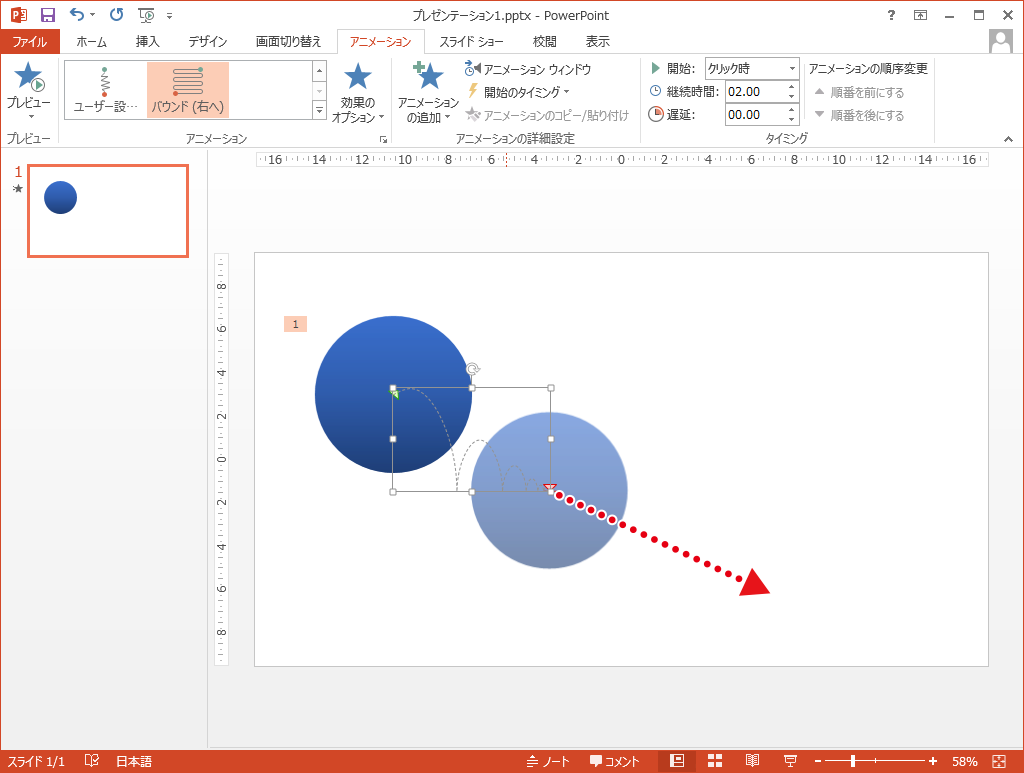
自由な動きでアニメーションさせる Powerpointの使い方
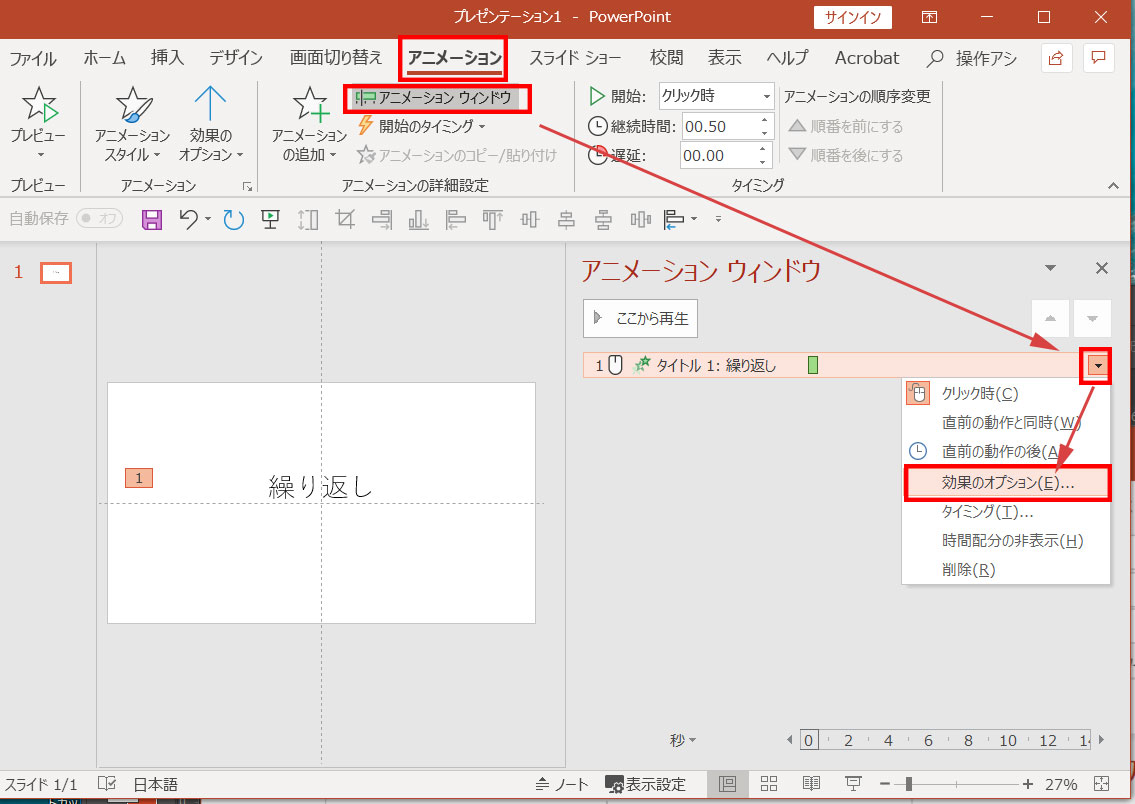
パワーポイントでアニメーションの繰り返しさせる方法
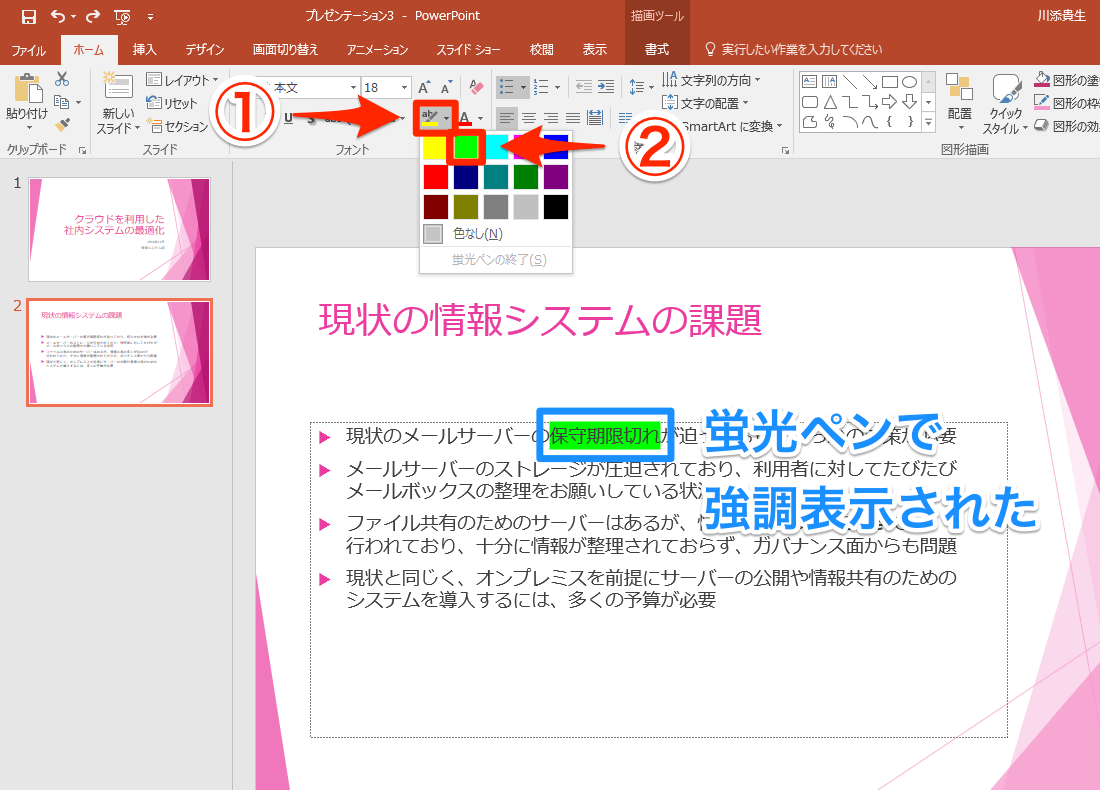
Office365新機能 スライドのここに注目 Powerpointで 蛍光ペン を使う方法 できるネット
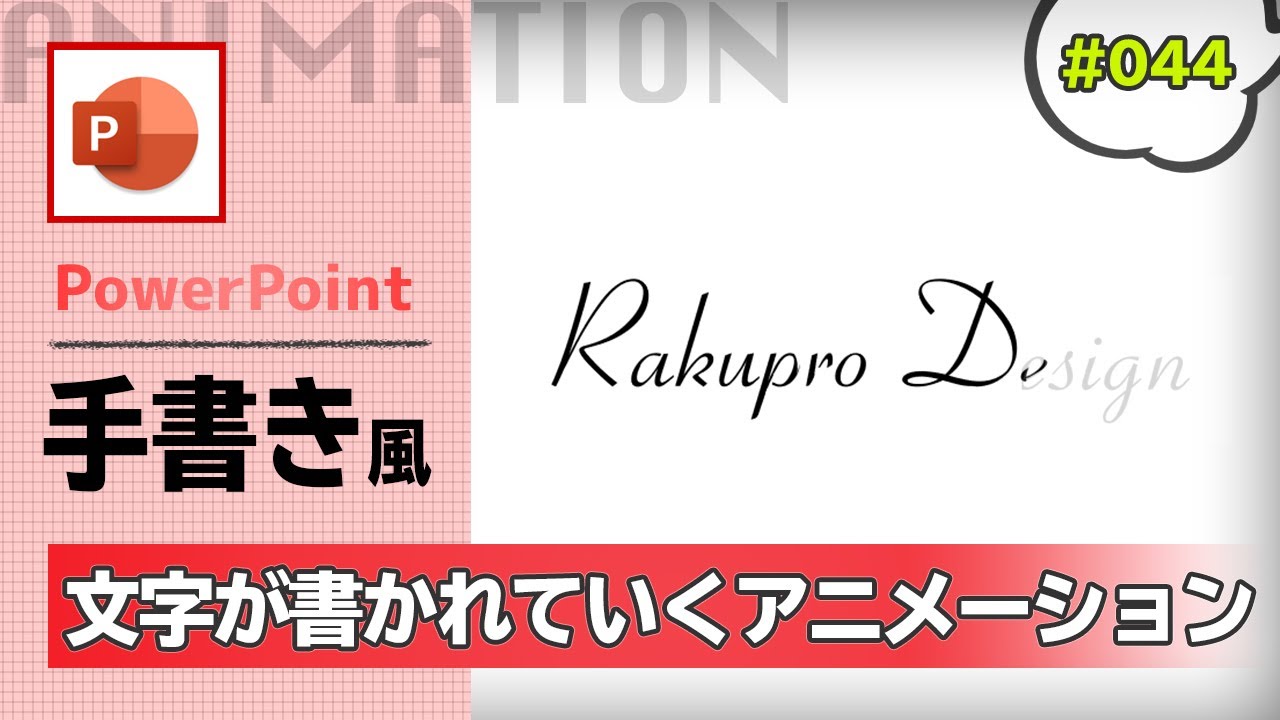
パワポで手書きで文字が書き順通りに書かれていくアニメーションの作り方 Powerpoint Slide Animation Tutorial 044 Youtube

Power Pointの基本

図解powerpoint 4 2 テキストにアニメーションを設定
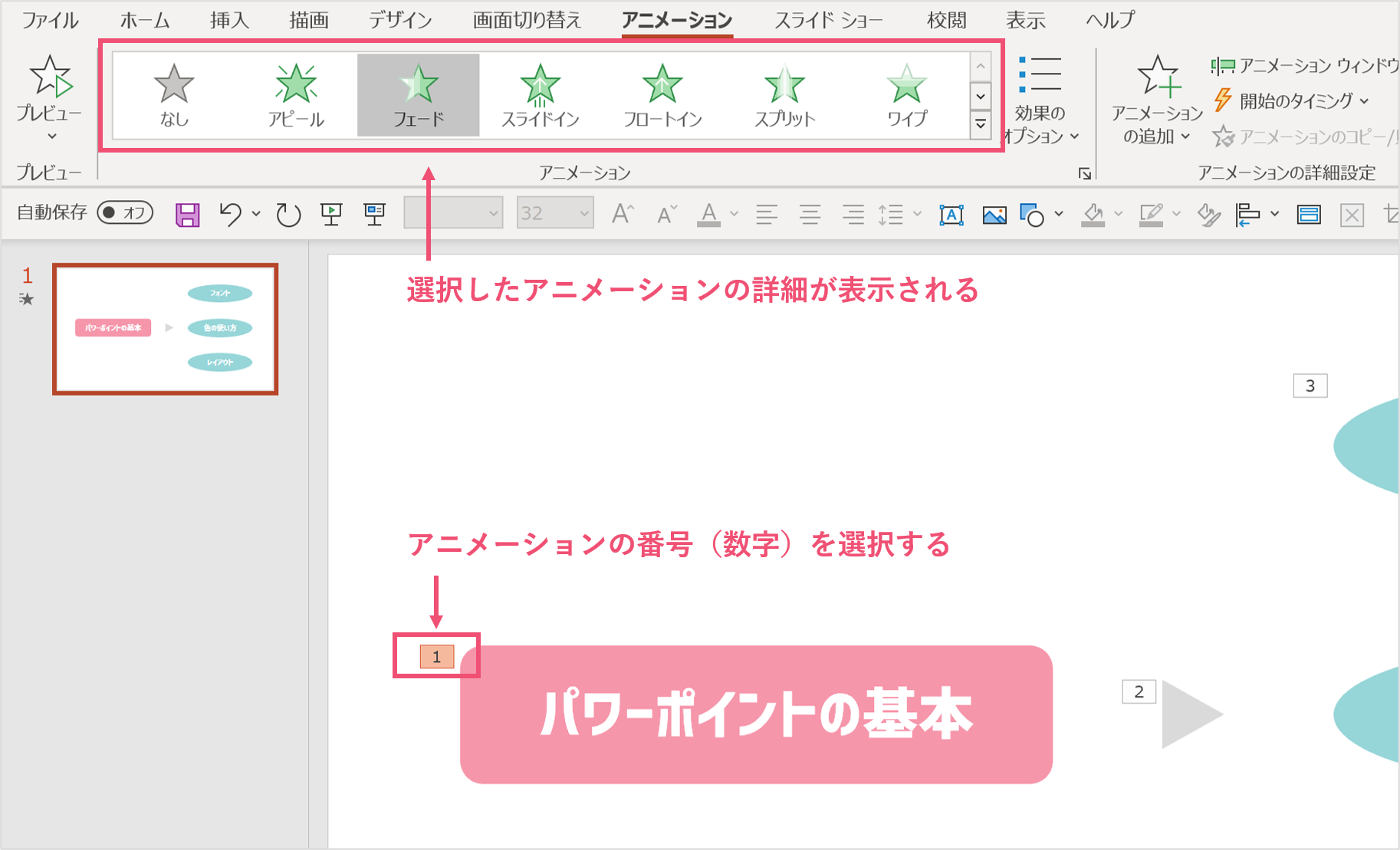
一括削除も パワーポイントのアニメーションを削除する方法 パワポ大学
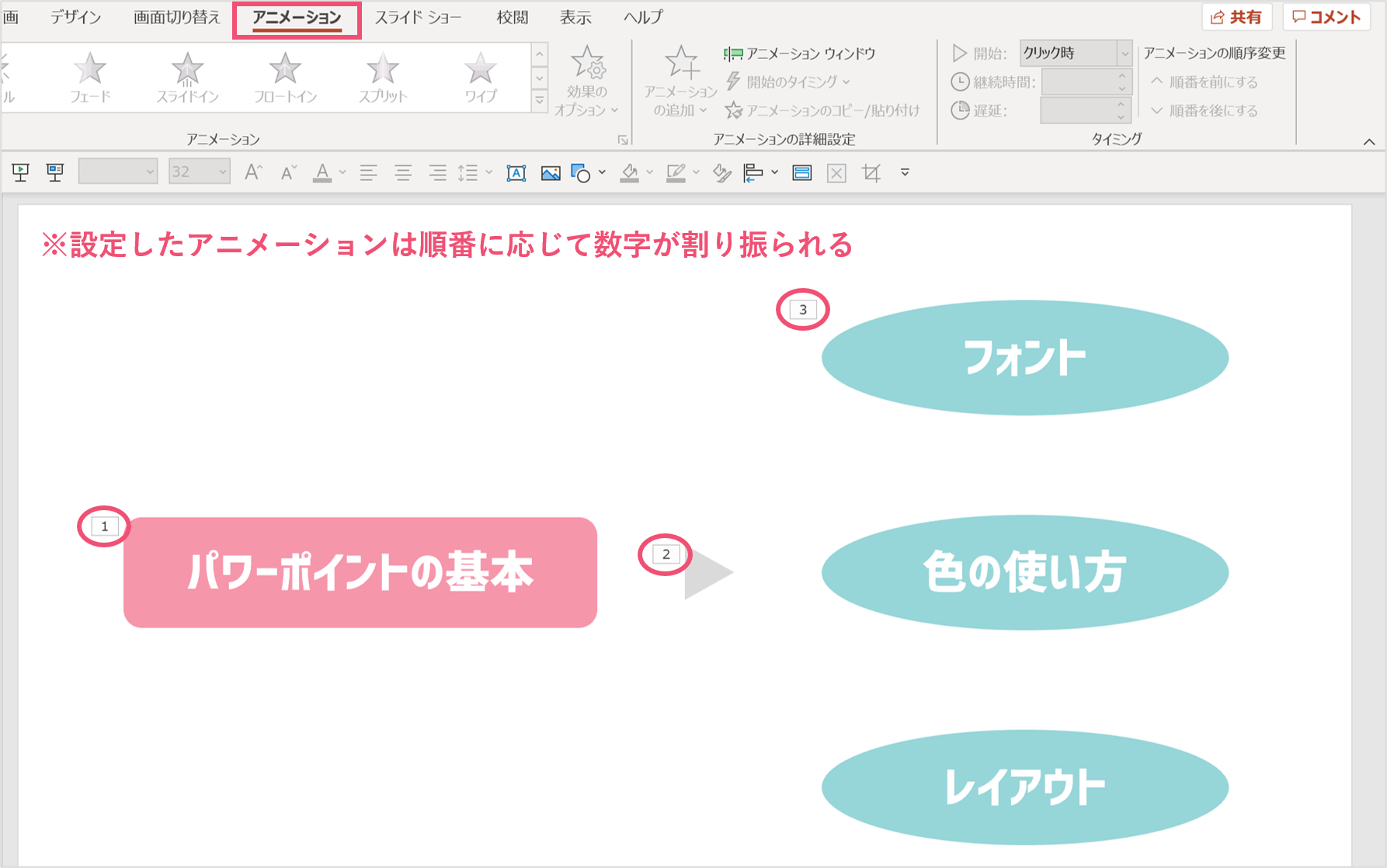
一括削除も パワーポイントのアニメーションを削除する方法 パワポ大学
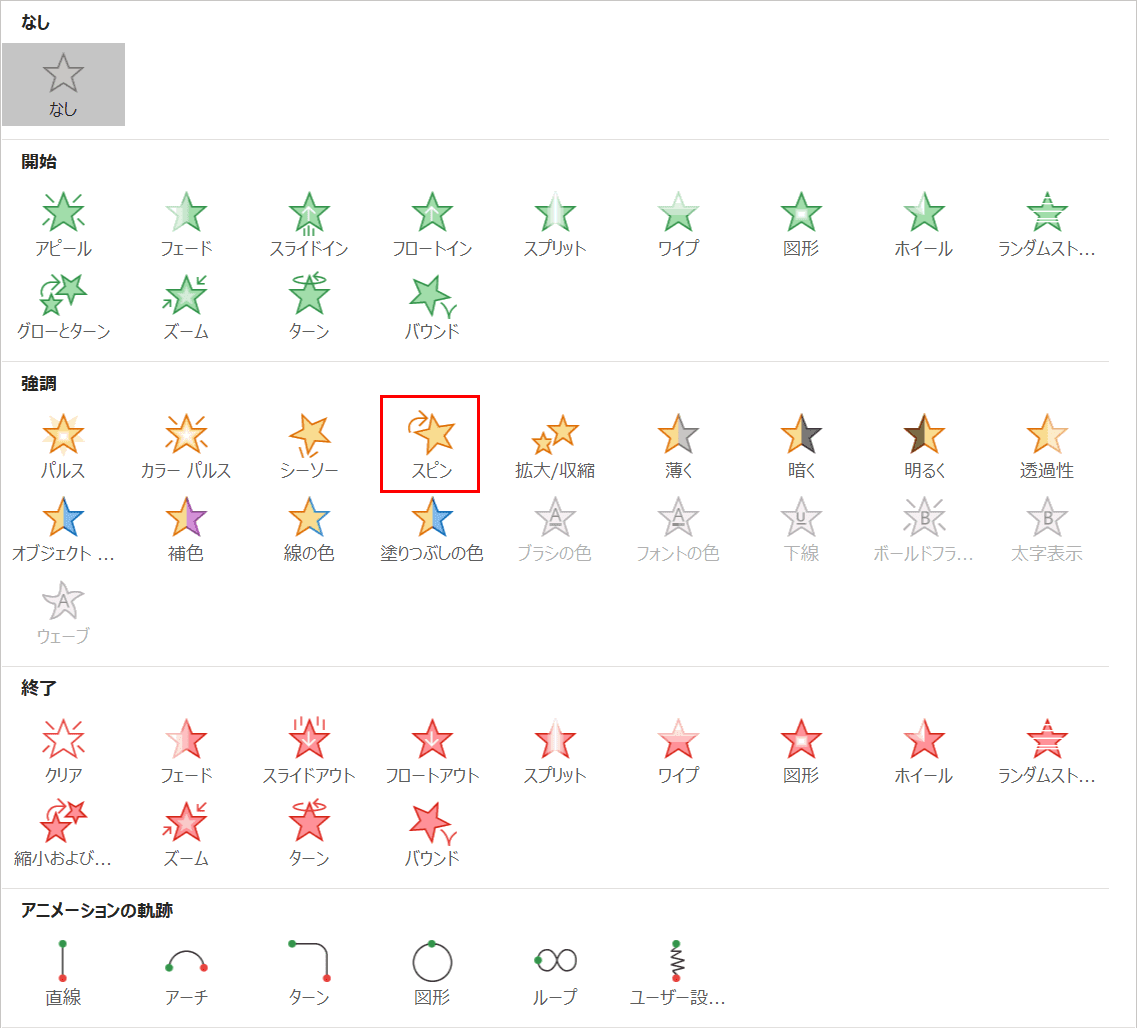
パワーポイントでアニメーションの使い方まとめ 種類や設定方法 Office Hack
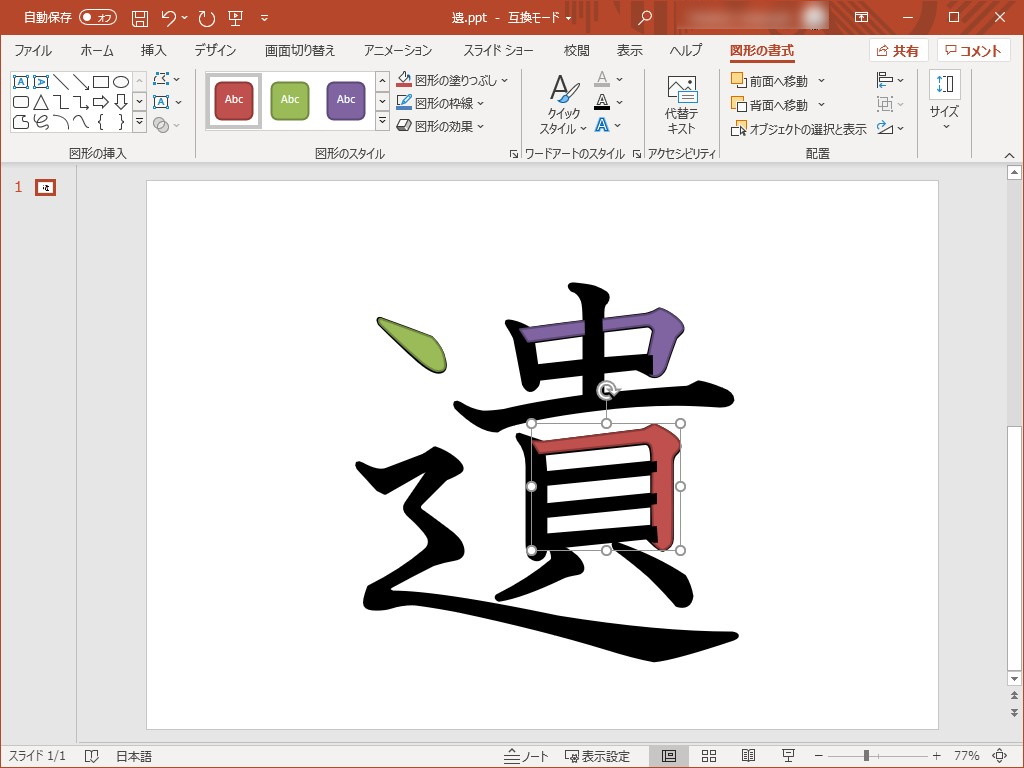
マイクロソフトがタダで配っている 書き順を再生 できるパワポのスライドがスゴい やじうまの杜 窓の杜
パワーポイントのスライドを画像で保存する方法 自分で描いた図形を保存する方法 Prau プラウ Office学習所
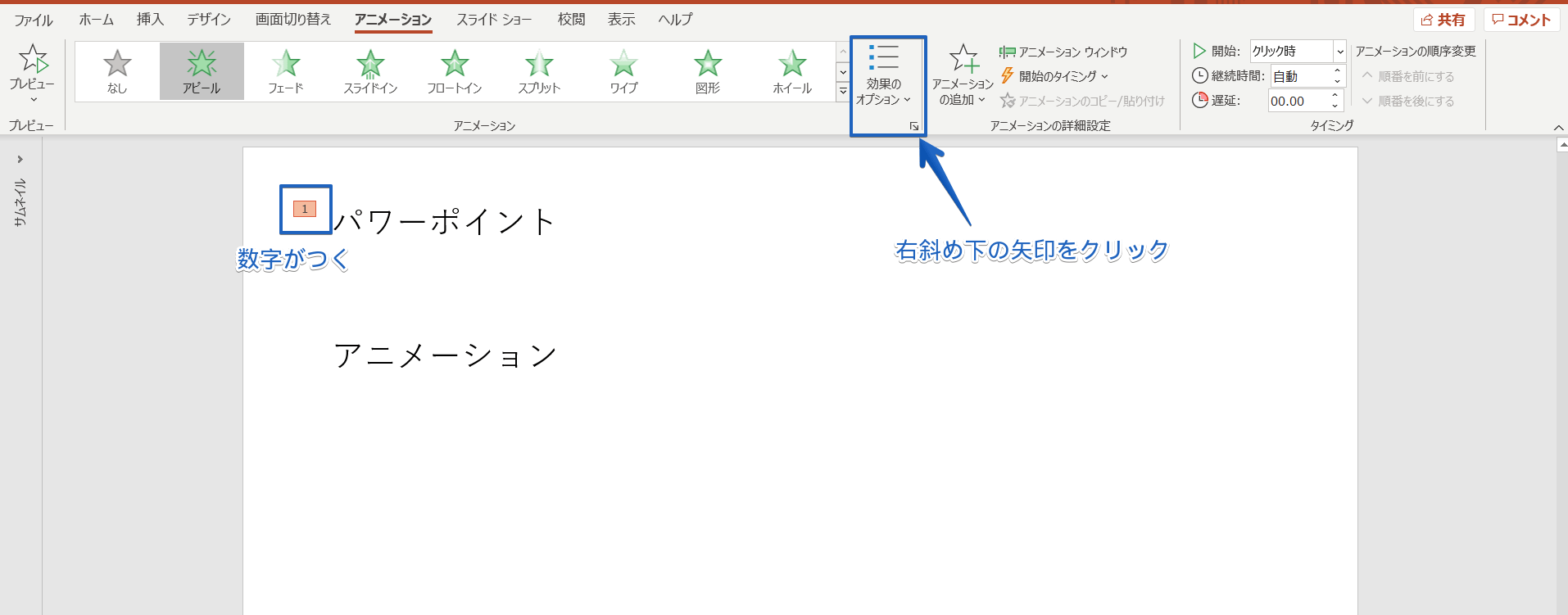
パワーポイント アニメーションで1文字ずつ表示する方法を徹底解説
Powerpoint 19 For Mac 単語 文字単位でアニメーション効果を適用するには
パワーポイントにアニメーションを設定する方法 応用編 株式会社スカイフィッシュ 企業ブログ
1

岡山市北区のパソコン教室powerpointを使った動画編集の例
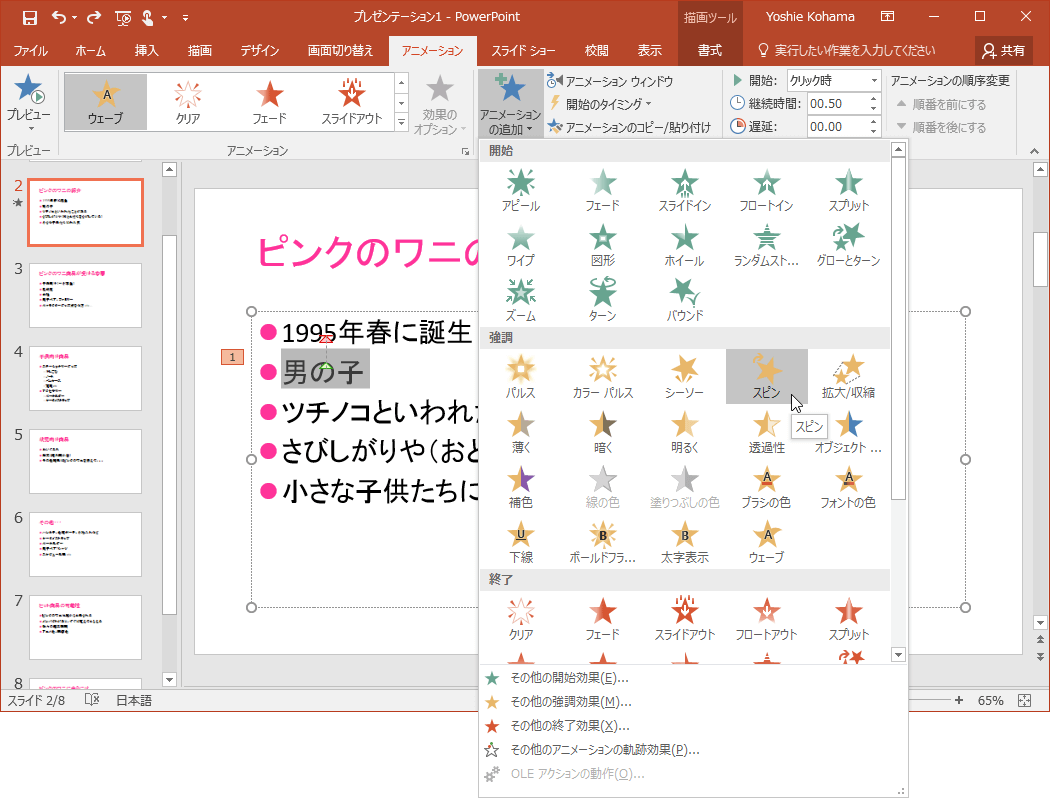
Powerpoint 16 1つのオブジェクトに複数のアニメーションを組み合わせるには
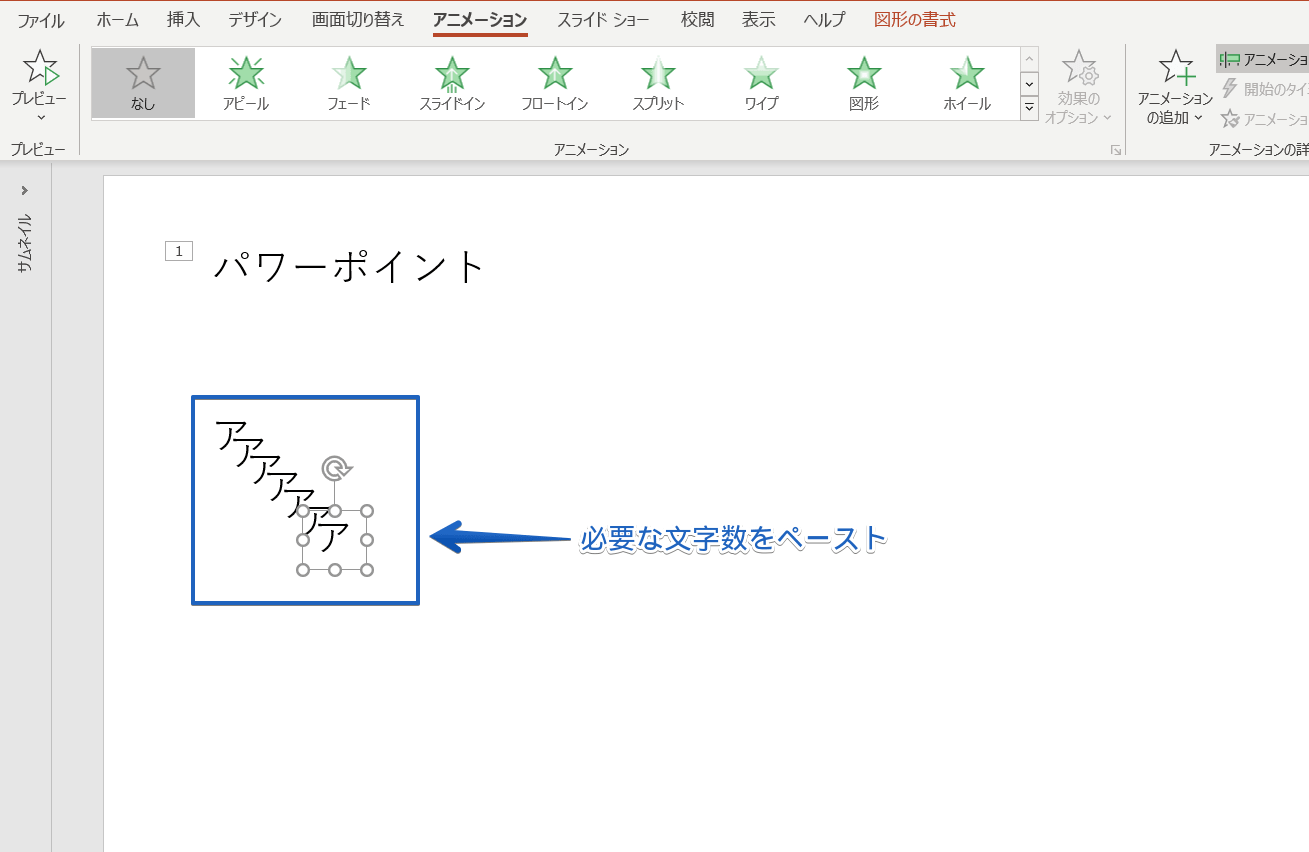
パワーポイント アニメーションで1文字ずつ表示する方法を徹底解説
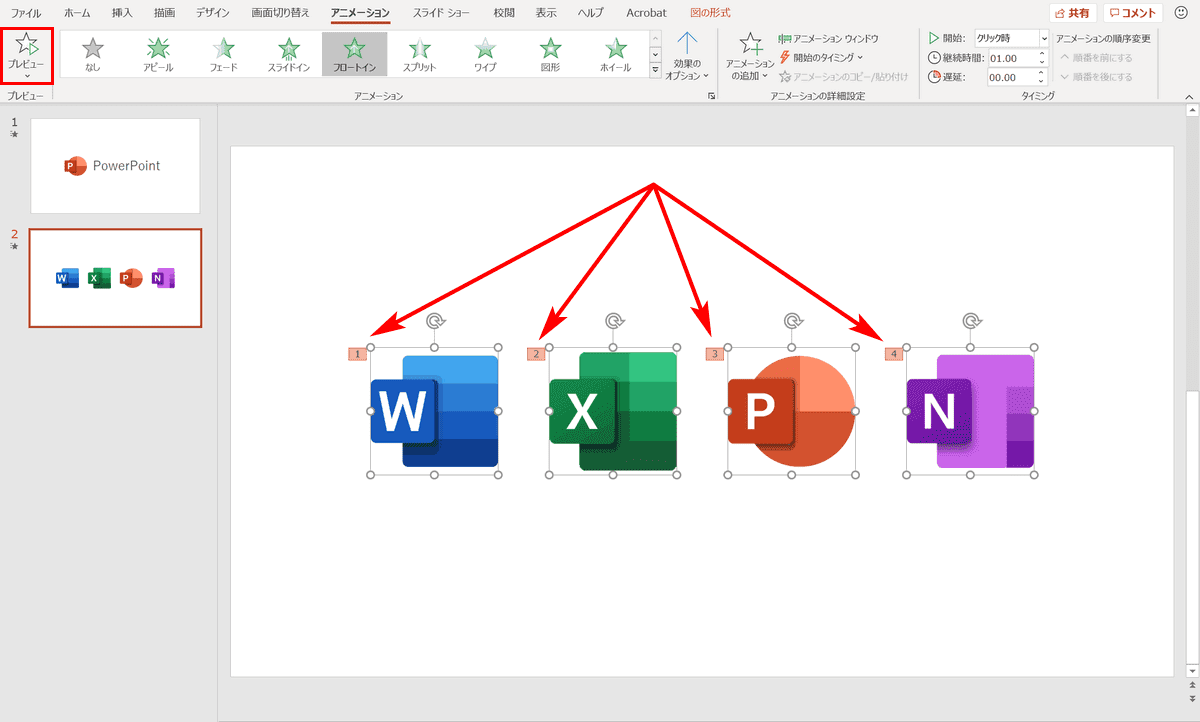
パワーポイントでアニメーションの使い方まとめ 種類や設定方法 Office Hack

第8回 パワーポイントの使い方 その1 1 パワーポイントとは パワーポイント とは プレゼンテーション用のソフトであり 初心者でも 1 簡単にスライドを作成できる 2 グラフや図形を簡単に描ける 3 アニメーションを用いてわかりやすい
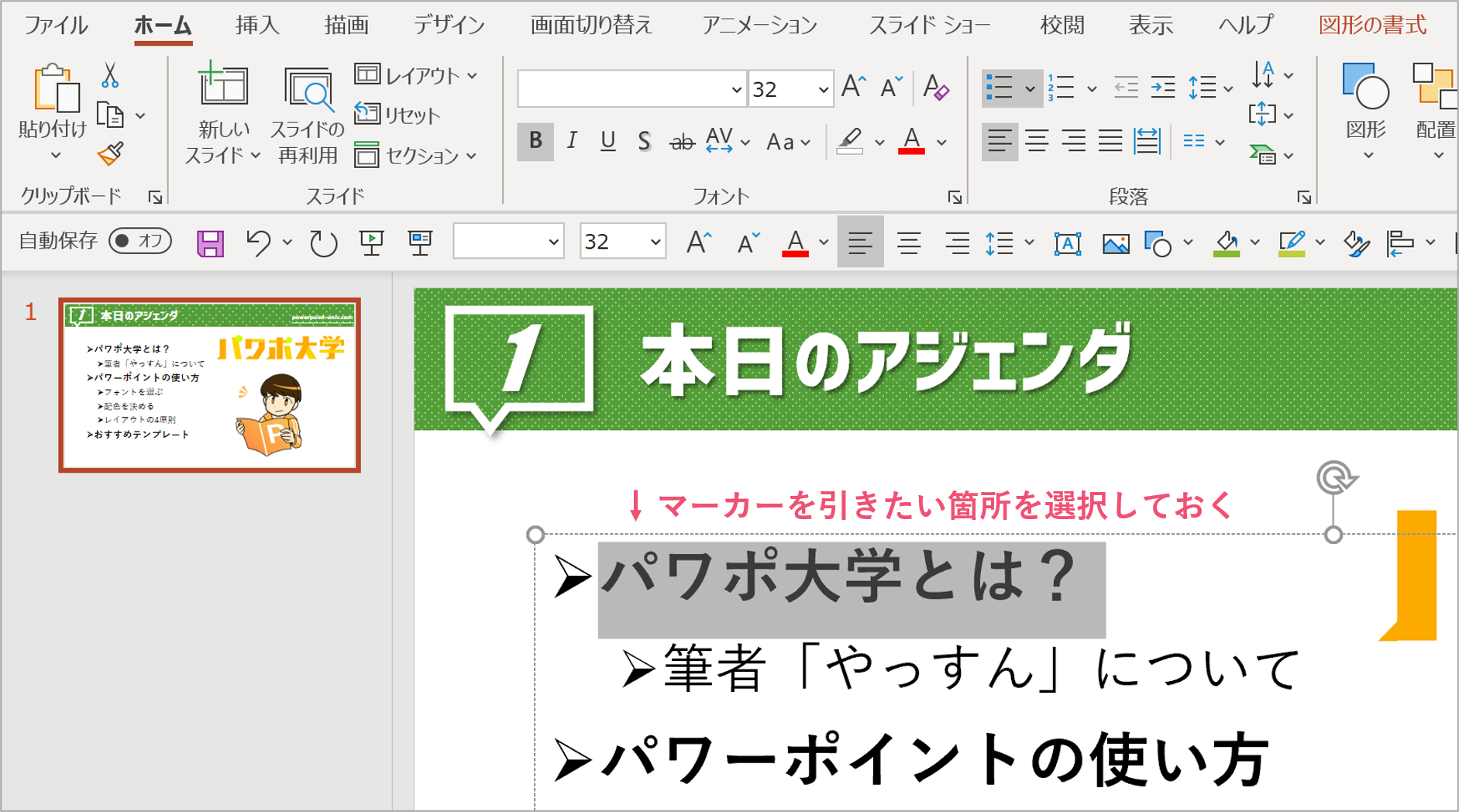
文字にマーカー パワーポイントで蛍光ペン機能を使いこなす パワポ大学
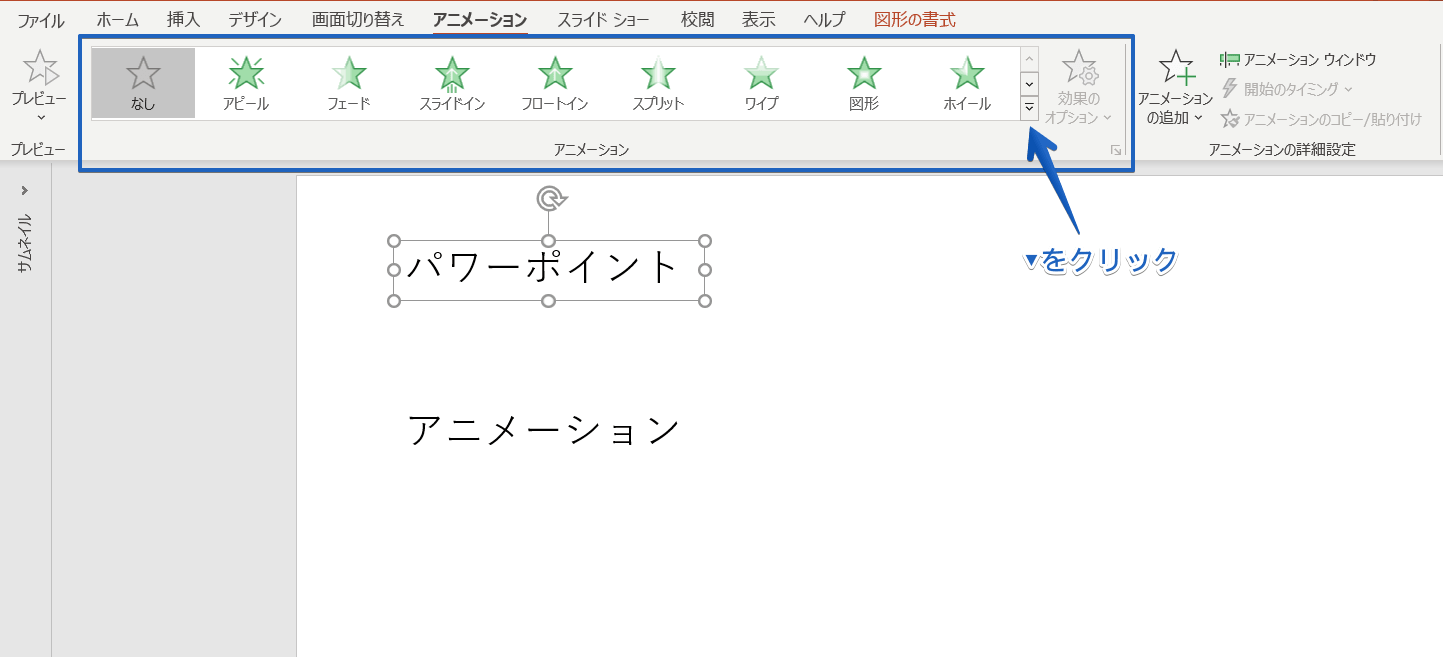
パワーポイント アニメーションで1文字ずつ表示する方法を徹底解説
1

図解powerpoint 4 2 テキストにアニメーションを設定

Powerpointの超おすすめアニメーション3選 設定方法も解説 オカメjp あるドイツ在住日本語教師のブログ

パワーポイントで 段落別にアニメーションが設定できないのはなぜ パソコン一休さん いわいたかゆき のパソコン スマホの苦手克服隊

第3回 注目度up Powerpointのグラフをアニメーションする 1 スマートワーク総研


0 件のコメント:
コメントを投稿